
Alte Fotos restaurieren 2026: So klappt es am besten
Alte Fotos restaurieren: richtig abfotografieren, 5 Tools im Vergleich, Kratzer und Gesichter reparieren. Kostenlos, ohne Anmeldung, ohne Wasserzeichen.
 GFPGAN.io Team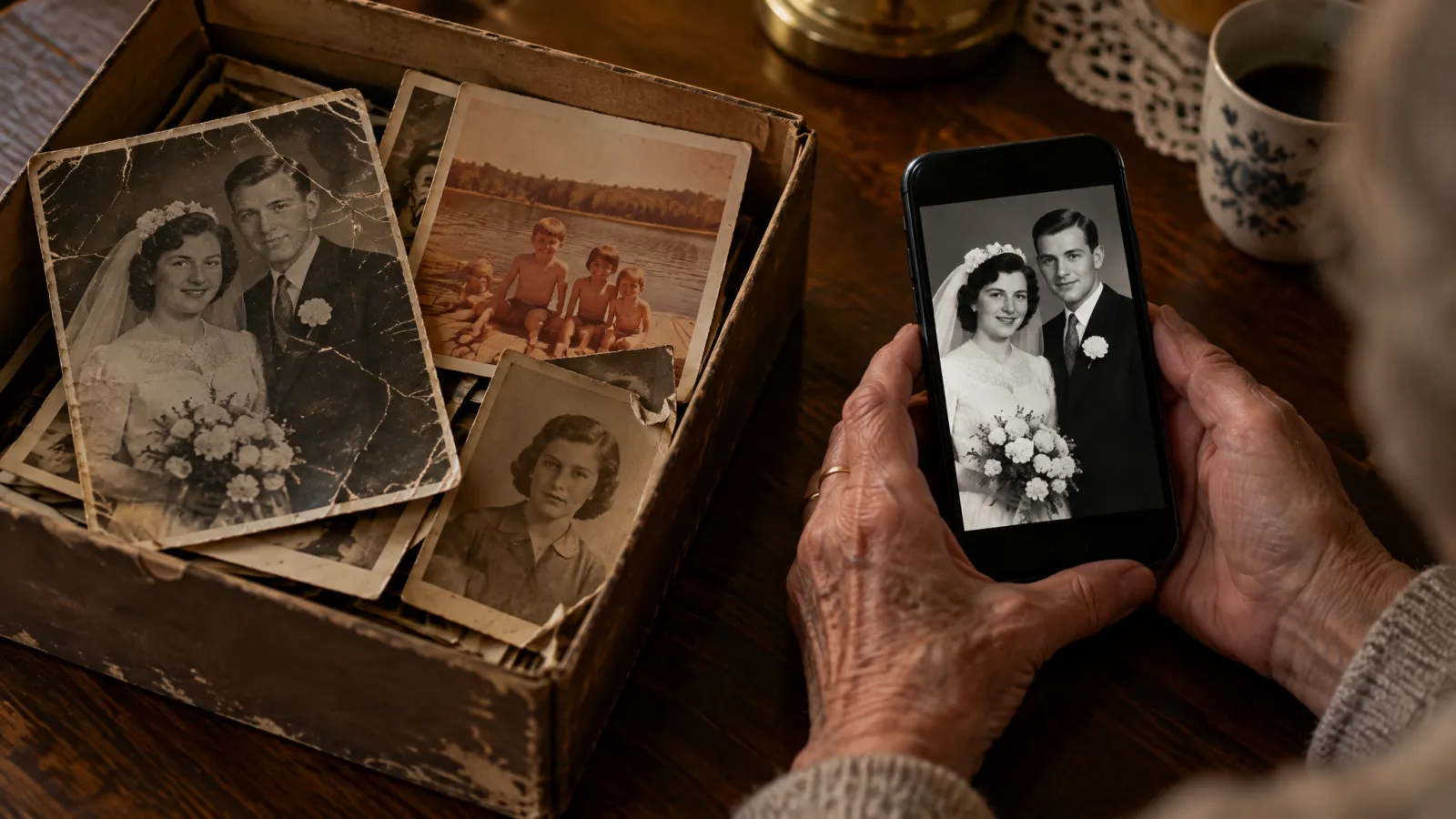
Irgendwo bei dir zu Hause steht ein Schuhkarton mit Abzügen, die jedes Jahr ein bisschen schlechter aussehen. Durch Opas Gesicht zieht sich ein Knick, das Hochzeitsfoto ist gelb geworden, und die Bilder von den Kindern am Badesee sind fast nur noch orange.
In dieser Anleitung erfährst du, wie du 2026 alte Fotos restaurieren kannst, ganz ohne Dunkelkammer und ohne Photoshop-Kenntnisse. Die meiste Arbeit steckt in Schritt 1. Das eigentliche Restaurieren geht danach schnell.
Kurz gesagt: Mach eine scharfe, gerade Kopie vom Abzug, gib sie in ein KI-Tool, bei dem die Person auch hinterher noch wie sie selbst aussieht, und speichere das Ergebnis in voller Größe an zwei Orten. Für die meisten Familien empfehlen wir GFPGAN.io. Das Tool stammt von uns. Deshalb vergleichen wir es unten mit vier anderen Möglichkeiten, damit du selbst urteilen kannst.
Schritt 1: Den Abzug gut abfotografieren oder scannen
Die KI kann nur mit dem arbeiten, was auf deiner Kopie zu sehen ist. Eine saubere Kopie bringt daher mehr als die Wahl des Tools.
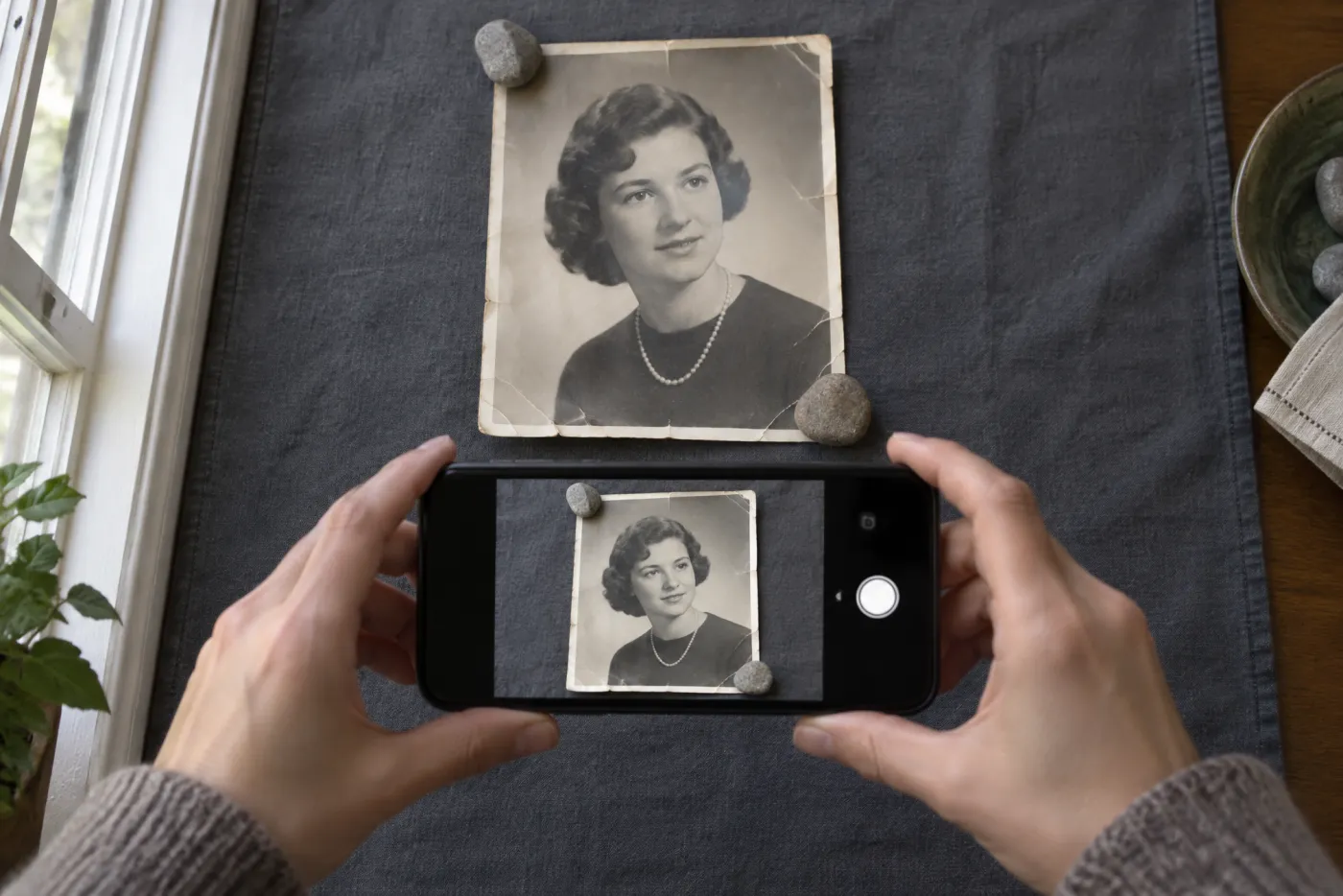
Foto flach hinlegen, Licht vom Fenster, Handy gerade darüber. Ohne Blitz.
- Am besten eignet sich ein Flachbettscanner. Scanne mit 600 DPI. Sehr kleine Abzüge, etwa fürs Portemonnaie, kannst du mit 1200 DPI scannen.
- Ohne Scanner nimmst du einfach dein Handy. Leg das Foto bei Tageslicht flach neben ein Fenster. Halte das Handy gerade darüber, nicht schräg, und schalte den Blitz aus. Der Blitz hinterlässt einen hellen Fleck, den die KI für einen Schaden hält.
- Nimm das Foto vorher aus dem Rahmen. Das Glas spiegelt. Klebt ein Abzug am Glas fest, fotografierst du ihn lieber durch das Glas, statt ihn abzureißen.
- Schneide das Bild genau am Rand des Abzugs zu. Dann kümmert sich das Tool um das Foto und nicht um deinen Küchentisch.
Wenn sich der Abzug wellt, leg zwei kleine, glatte Gewichte auf die Ecken. Drück dabei nicht auf die Gesichter.
Schritt 2: Das passende Tool auswählen
Wir haben uns die Möglichkeiten angesehen, nach denen am häufigsten gefragt wird. Preise und Gratis-Kontingente ändern sich oft. Sieh das Ganze also als Momentaufnahme vom September 2026.
1. GFPGAN.io (unsere Empfehlung)
GFPGAN.io läuft im Browser, am Computer genauso wie auf dem Handy. Du lädst das Foto hoch und bekommst eine restaurierte Fassung zurück: Das Gesicht ist schärfer, Kratzer und kleine Risse sind ausgebessert, und die Farben wirken wieder natürlich.
Wir haben das Tool gebaut, neutral sind wir also nicht. Das spricht dafür, es zuerst auszuprobieren:
- Zum Ausprobieren brauchst du kein Konto.
- Jeden Tag ist 1 Restaurierung kostenlos.
- Es gibt kein Wasserzeichen, und der Download ist kostenlos.
- Gesichter bleiben erkennbar. Die Unschärfe verschwindet, aber Oma wird dabei nicht zu einer fremden Frau.
- Deine Fotos bleiben privat. Nur du siehst deine Ergebnisse, und du kannst sie jederzeit löschen.
Mit einem bezahlten Plan bekommst du Dateien in 2K und 4K für große Abzüge. Wir sind eine unabhängige Seite und gehören nicht zu Tencent.
2. Adobe Photoshop (Neural Filter zur Fotorestaurierung)
Adobe Photoshop hat unter den Neural Filters einen Filter zur Fotorestaurierung mit Reglern für Kratzer und Gesichter. Keine andere Möglichkeit hier gibt dir so viel Kontrolle. Dafür brauchst du ein kostenpflichtiges Creative-Cloud-Abo und etwas Geduld, bis du dich eingearbeitet hast. Das lohnt sich vor allem, wenn du ohnehin beruflich Fotos bearbeitest.
3. Remini
Remini ist eine beliebte Handy-App, die Gesichter schnell schärft. In der Gratisversion gibt es Werbung, du kannst nur begrenzt Fotos speichern, und auf den Bildern landet ein Wasserzeichen. Saubere Downloads gibt es nur im Abo, und manche Abos werden wöchentlich abgerechnet. Schau dir die Preisseite also genau an, bevor du auf „Weiter“ tippst.
4. MyHeritage Foto-Reparatur
MyHeritage ist eine Plattform für Ahnenforschung, in die eine Foto-Reparatur und eine Kolorierung eingebaut sind. Praktisch ist das, wenn dein Stammbaum ohnehin dort liegt. Du brauchst ein Konto, und wer nichts bezahlt, bekommt die Downloads mit Wasserzeichen. Dateien ohne Wasserzeichen gibt es mit einem kostenpflichtigen MyHeritage-Abo.
5. GFPGAN oder CodeFormer selbst installieren
Kostenlos, aber technisch. GFPGAN (von Tencent ARC Lab) und CodeFormer sind Open-Source-Modelle für Gesichter. Du kannst sie auf deinem eigenen Rechner installieren, wenn du dich ein wenig mit Python auskennst und eine ordentliche Grafikkarte hast. An der Installation scheitern allerdings die meisten. Dazu kommt, dass sich beide vor allem um Gesichter kümmern. Kratzer im Hintergrund und verblasste Farben bleiben daher oft, wie sie sind.
| Tool | Kostenlos testen | Wasserzeichen beim Gratis-Download | Konto oder App nötig | Vorkenntnisse |
|---|---|---|---|---|
| GFPGAN.io | 1 Foto pro Tag | Nein | Nein | Kaum |
Photoshop | Nur Testversion | Nein | Ja | Viele |
Remini | Ja, begrenzt | Ja | Handy-App | Kaum |
MyHeritage | Ja, begrenzt | Ja | Ja | Kaum |
GFPGAN / CodeFormer auf dem eigenen PC | Ja | Nein | Software-Installation | Viele |
Schritt 3: Alte Fotos restaurieren mit GFPGAN.io
Am Computer und auf dem Handy gehst du gleich vor.
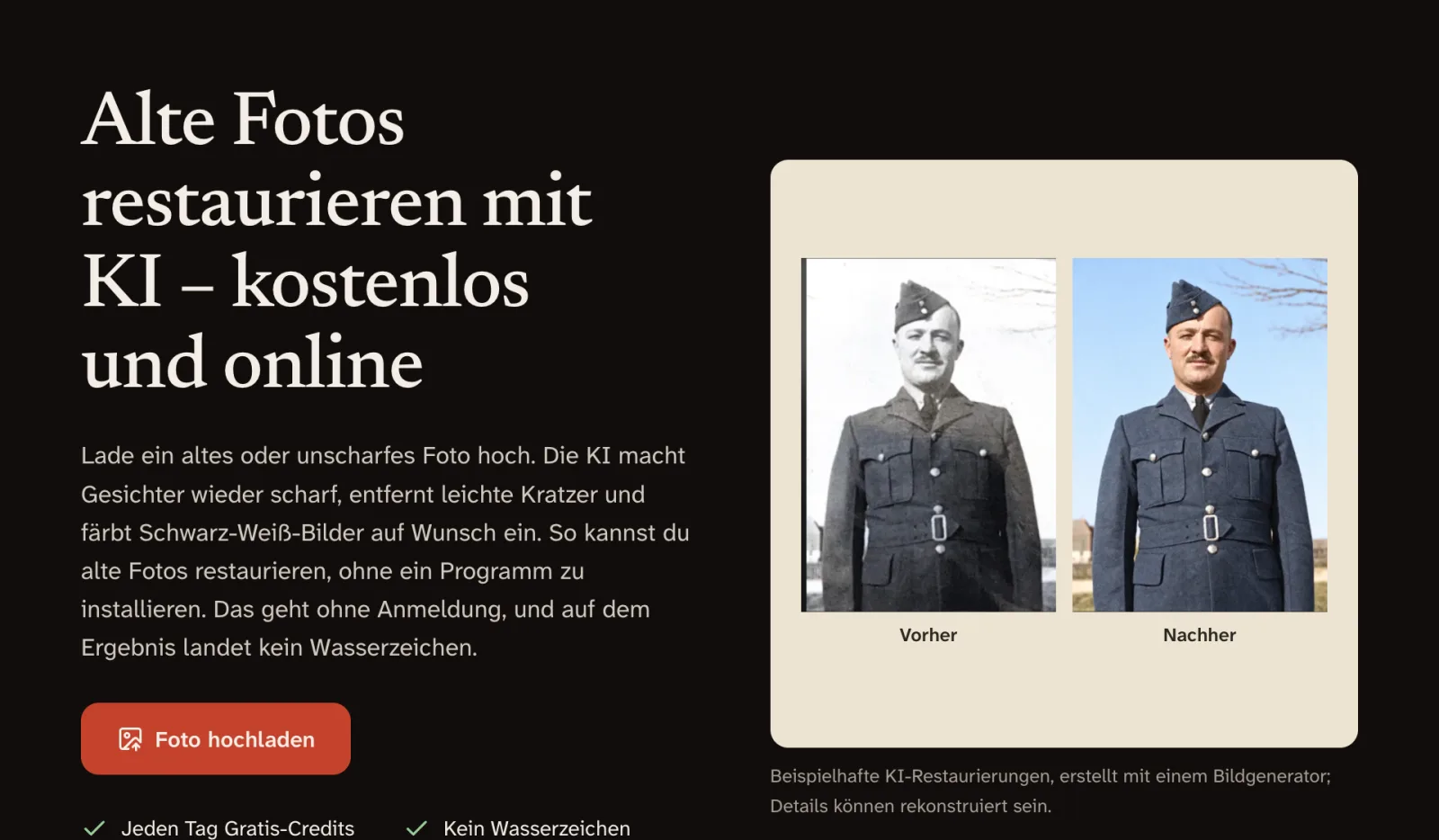
Den Button zum Hochladen siehst du gleich oben auf der Startseite.
- Öffne das Tool zur Fotorestaurierung auf GFPGAN.io und tippe oder klicke auf Foto hochladen.
- Wähle die Kopie aus, die du in Schritt 1 gemacht hast. JPG, PNG und andere gängige Formate funktionieren, bis 30 MB.
- Warte, bis die KI fertig ist. Schieb dann den Regler hin und her, um das Ergebnis mit deinem Original zu vergleichen.
- Tippe oder klicke auf Herunterladen.
Hier ein Porträt aus der Zeit des Ersten Weltkriegs mit tiefen Rissen quer durchs Gesicht:
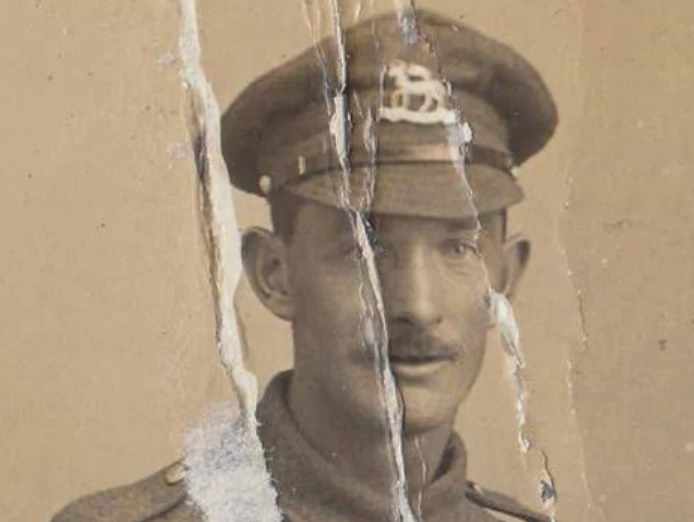
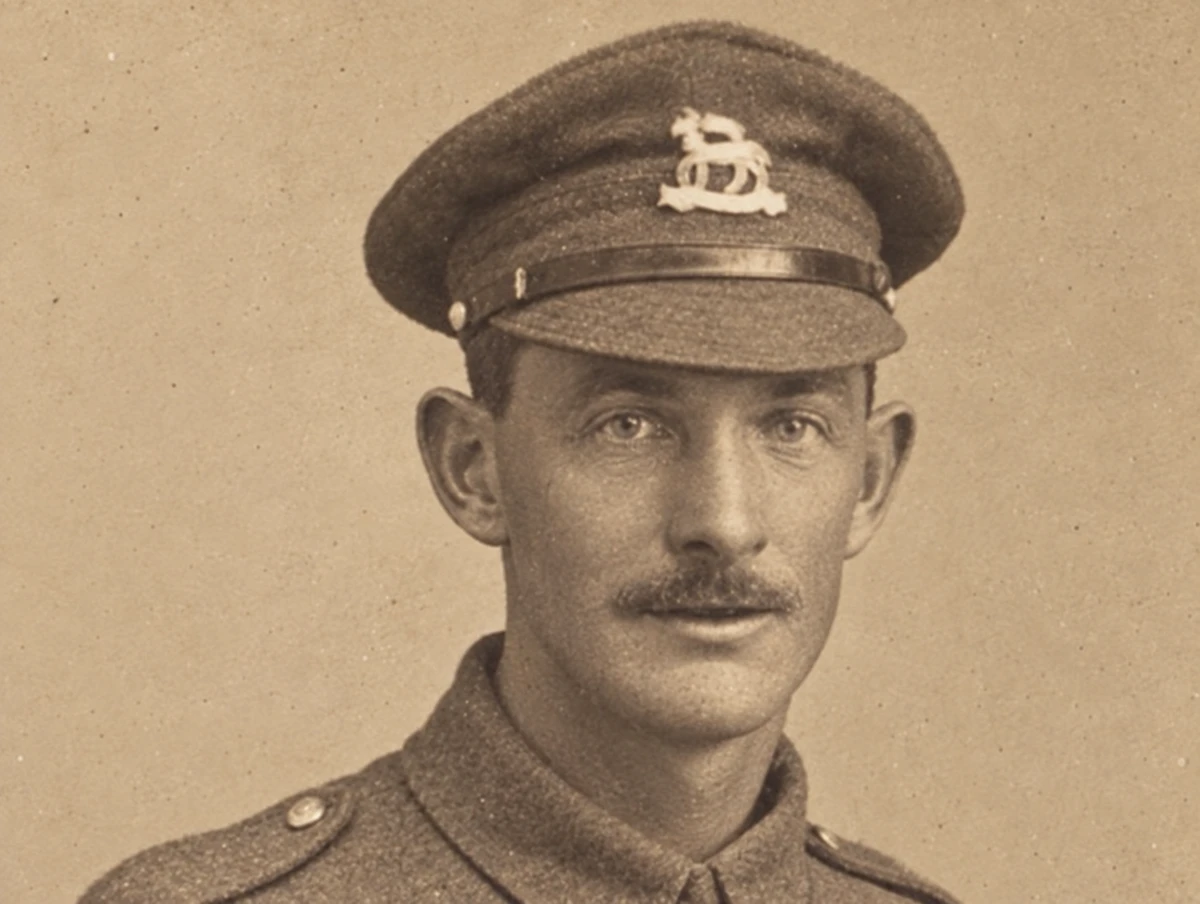
Sieht das erste Ergebnis seltsam aus, geh zurück zu Schritt 1. Eine schärfere, geradere Kopie löst die meisten Probleme. Spiegelungen und schräg gehaltene Handys verderben mehr Ergebnisse als die Schäden selbst.
Schritt 4: Das Ergebnis richtig speichern
Ein restauriertes Foto, das nur im Download-Ordner liegt, ist nicht sicher aufgehoben.
- Heb auch den Original-Scan auf. Es wird noch bessere Tools geben.
- Gib der restaurierten Datei einen eindeutigen Namen, zum Beispiel
oma-hochzeit-1954-restauriert.jpg. - Speichere Kopien an zwei Orten, etwa auf dem Computer und in einem Cloud-Speicher.
- Soll das Bild groß gedruckt werden? Für einen Abzug in 20×30 cm eignet sich eine Datei in 2K oder 4K besser als eine in Standardauflösung.
Was die KI beim Restaurieren alter Fotos nicht kann
- Fehlende Gesichter ersetzen. Hat ein Riss ein halbes Gesicht weggenommen, muss die KI raten. Das Ergebnis sieht der echten Person dann womöglich nicht ähnlich.
- Winzige Gesichter scharf machen. Auf großen Gruppenfotos werden sie weniger scharf als bei einer Nahaufnahme.
- Verlorene Details zurückholen. Die KI baut Strukturen wie Haare, Stoff und Haut neu auf. Das sieht echt aus, ist aber nur eine gute Schätzung. Als Beweis dafür, was jemand damals getragen hat, taugt es nicht.
Bei einem einzigartigen Familienfoto mit schweren Schäden lohnt es sich nach wie vor, einen Restaurator zu bezahlen.
Häufige Fragen
Welche KI eignet sich am besten, um alte Fotos zu restaurieren?
Wenn du nichts bezahlen, kein Wasserzeichen und kein Konto willst, GFPGAN.io. Die meiste Kontrolle von Hand hast du mit Photoshop. Liegt dein Stammbaum schon bei MyHeritage, ist die Foto-Reparatur dort bequem.
Kann ich alte Fotos auf dem Handy restaurieren?
Ja. Fotografiere den Abzug am Fenster ab und öffne dann GFPGAN.io im Browser deines Handys. Eine App musst du nicht installieren.
Verändert die KI, wie die Person aussieht?
Das sollte sie nicht. GFPGAN.io ist darauf ausgelegt, dass das Gesicht dasselbe bleibt. Sieht jemand auf dem Ergebnis wie ein anderer Mensch aus, war die Kopie meistens zu unscharf oder schief. Fotografiere den Abzug noch einmal ab und versuch es erneut.
Wartet bei dir auch ein Schuhkarton voller Abzüge? Restauriere dein erstes Foto kostenlos.