
Restaurer une photo ancienne en 2026 : le meilleur résultat
Restaurer une photo ancienne en 2026 : bien la copier, comparer 5 outils, réparer visages, rayures et couleurs. Gratuit, sans inscription ni filigrane.
 GFPGAN.io Team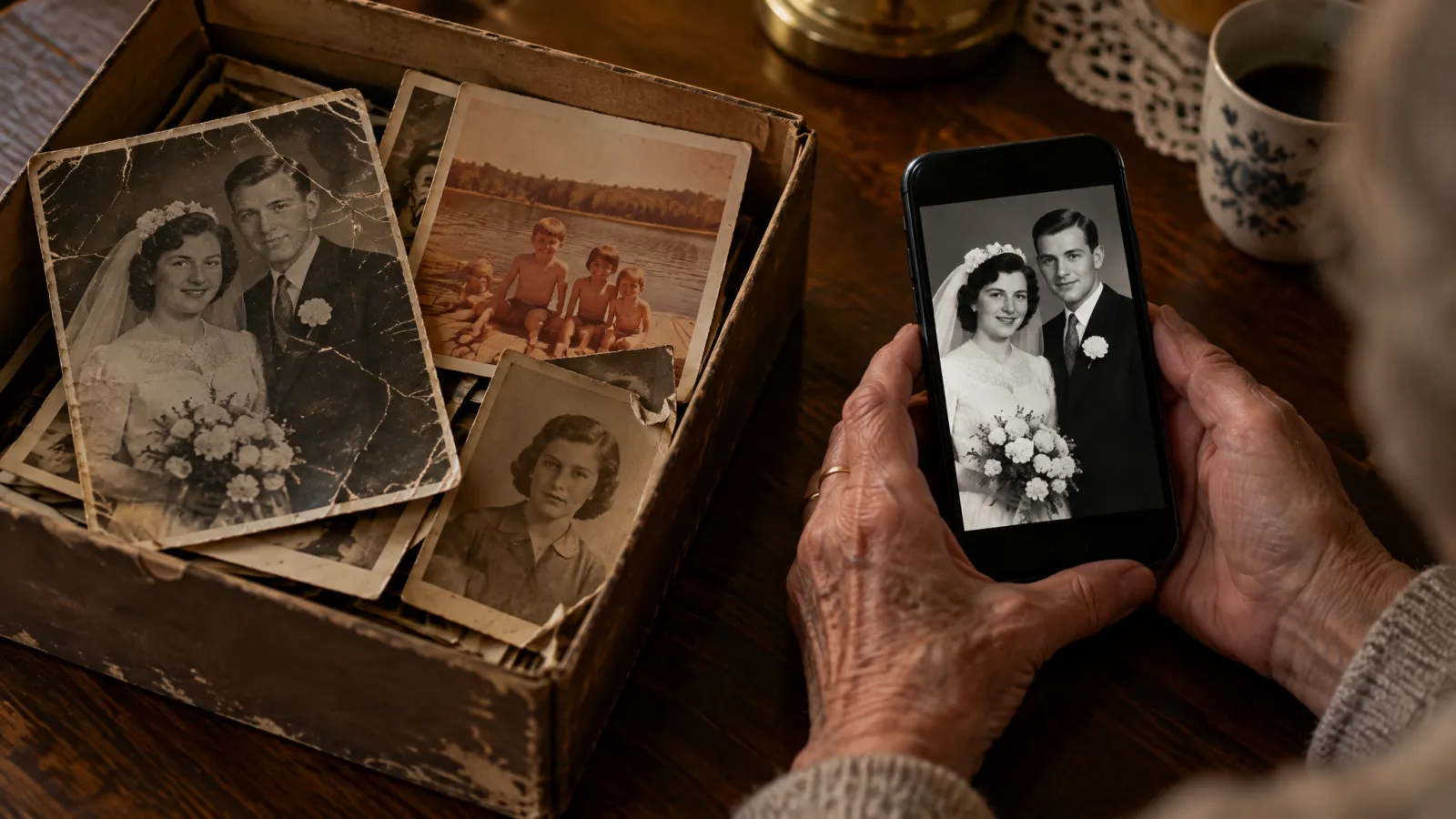
Quelque part chez vous, il y a une boîte de vieilles photos qui s'abîment un peu plus chaque année. Le visage de Papi est coupé par une fissure, la photo du mariage a jauni, et les enfants au bord du lac sont devenus presque orange.
Ce guide explique comment restaurer une photo ancienne vous-même en 2026, sans laboratoire photo et sans savoir utiliser Photoshop. Le plus gros du travail se fait à l'étape 1. La restauration elle-même va vite.
En bref, faites une copie nette et bien à plat du tirage, passez-la dans un outil de restauration par IA qui garde les visages ressemblants, puis rangez une copie en grand format à deux endroits différents. Pour la plupart des familles, nous conseillons GFPGAN.io, que nous avons créé. Plus bas, nous le comparons à quatre autres solutions pour que vous puissiez juger par vous-même.
Étape 1 : faire une bonne copie du tirage
L'IA ne travaille qu'avec ce que votre copie lui montre. Une copie propre compte donc plus que le choix de l'outil.
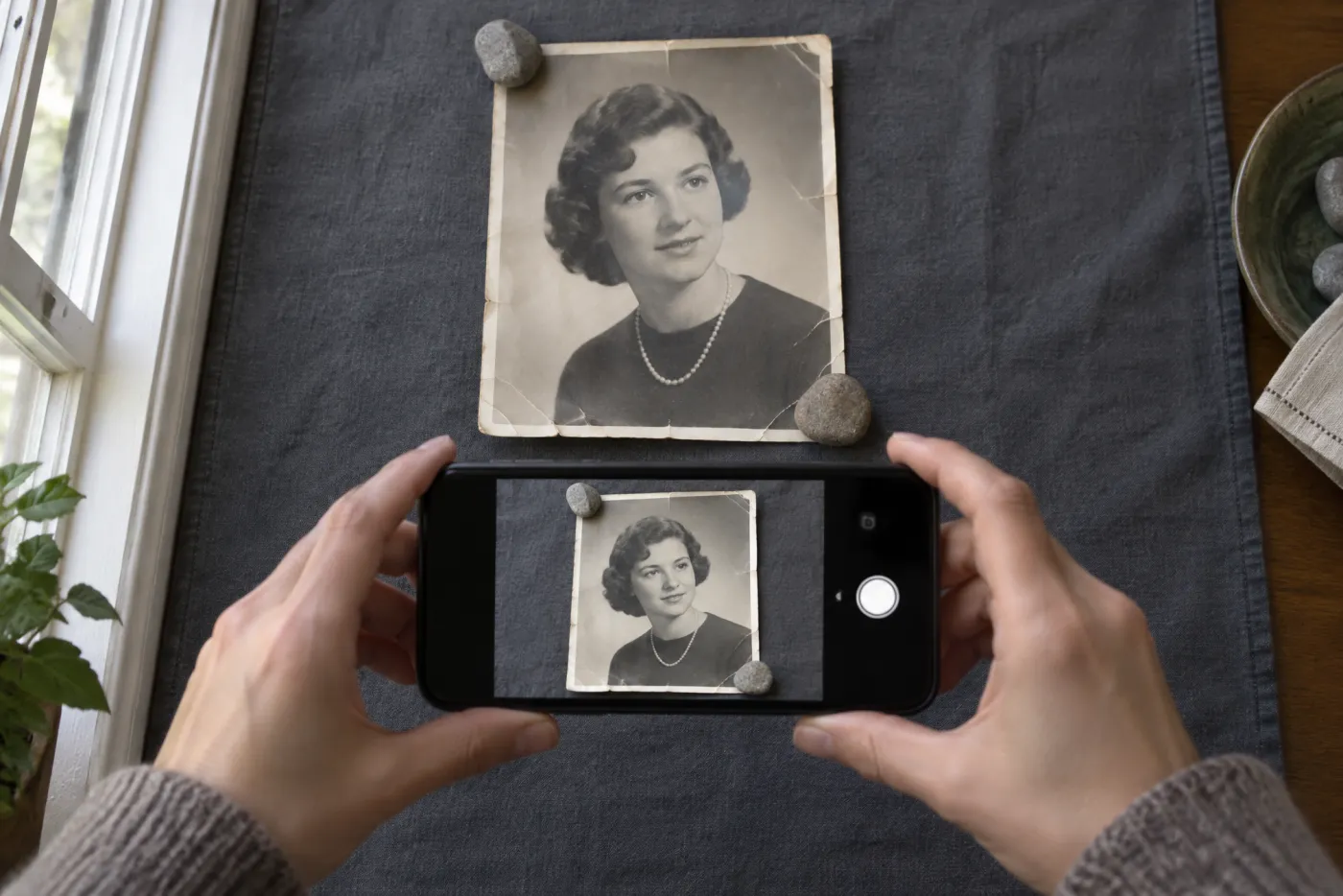
Tirage à plat, lumière de la fenêtre, téléphone bien au-dessus. Pas de flash.
- Le mieux, c'est un scanner à plat. Scannez à 600 ppp (DPI). Pour les très petits tirages, vous pouvez monter à 1200 ppp.
- Pas de scanner ? Prenez votre téléphone. Posez le tirage à plat près d'une fenêtre, en plein jour. Tenez le téléphone juste au-dessus, pas en biais, et coupez le flash. Le flash laisse une tache blanche de reflet que l'IA prendra pour un dégât.
- Sortez d'abord la photo de son cadre. La vitre crée des reflets. Si le tirage est collé à la vitre, photographiez-le à travers plutôt que de risquer de le déchirer.
- Recadrez au bord du tirage, pour que l'outil se concentre sur la photo et pas sur votre table.
Si le tirage gondole, posez deux petits poids lisses sur les coins. N'appuyez pas sur les visages.
Étape 2 : choisir le bon outil
Nous avons comparé les solutions dont on nous parle le plus souvent. Les prix et les limites gratuites changent souvent : ce comparatif reflète la situation en septembre 2026.
1. GFPGAN.io (notre choix)
GFPGAN.io fonctionne dans votre navigateur, sur ordinateur comme sur téléphone. Vous importez la photo et vous récupérez une version restaurée : le visage est plus net, les rayures et les petites déchirures sont nettoyées, et les couleurs naturelles reviennent.
C'est nous qui l'avons conçu, donc nous ne sommes pas neutres. Voici pourquoi il vaut la peine de l'essayer en premier.
- Pas besoin de créer un compte pour l'essayer.
- Vous avez droit à 1 restauration gratuite par jour.
- Aucun filigrane n'apparaît, et le téléchargement est gratuit.
- Les visages restent reconnaissables. Le flou disparaît sans que Mamie devienne une inconnue.
- Vos photos restent privées : vous seul voyez vos résultats, et vous pouvez les supprimer quand vous voulez.
Les offres payantes ajoutent la 2K et la 4K pour les grands tirages. GFPGAN.io est un site indépendant, sans lien avec Tencent.
2. Adobe Photoshop (filtre Restauration de photos)
Adobe Photoshop propose un filtre de restauration de photos dans les Neural Filters, avec des curseurs pour les rayures et les visages. C'est la solution qui laisse le plus de contrôle. Il faut en revanche un abonnement Creative Cloud payant, et un peu de patience pour prendre l'outil en main. Photoshop convient bien si vous retouchez déjà des photos dans votre métier.
3. Remini
Remini est une appli mobile très connue qui rend les visages nets rapidement. La version gratuite affiche des publicités, limite le nombre de photos enregistrables et ajoute un filigrane. Pour des fichiers sans filigrane, il faut un abonnement, et certaines formules sont facturées à la semaine. Lisez bien l'écran des prix avant d'appuyer sur « Continuer ».
4. MyHeritage Photo Repair
MyHeritage est un site de généalogie qui intègre Photo Repair et la colorisation. C'est pratique si votre arbre généalogique s'y trouve déjà. Il faut un compte, et les utilisateurs gratuits ont un filigrane sur leurs téléchargements. Les fichiers sans filigrane sont réservés aux abonnements payants MyHeritage.
5. Installer GFPGAN ou CodeFormer sur votre ordinateur
C'est gratuit, mais technique. GFPGAN (de Tencent ARC Lab) et CodeFormer sont des modèles open source de restauration de visages. Vous pouvez les installer sur votre ordinateur si vous connaissez un peu Python et avez une bonne carte graphique. La plupart des gens abandonnent à l'installation. Ces modèles se concentrent aussi sur les visages : les rayures de l'arrière-plan et les couleurs passées restent souvent telles quelles.
| Outil | Essai gratuit | Filigrane sur les téléchargements gratuits | Compte ou appli nécessaire | Niveau requis |
|---|---|---|---|---|
| GFPGAN.io | 1 photo par jour | Non | Non | Débutant |
Photoshop | Période d'essai seulement | Non | Oui | Avancé |
Remini | Oui, limité | Oui | Appli mobile | Débutant |
MyHeritage | Oui, limité | Oui | Oui | Débutant |
GFPGAN / CodeFormer sur votre ordinateur | Oui | Non | Logiciel à installer | Avancé |
Étape 3 : restaurer une photo ancienne avec GFPGAN.io
La marche à suivre est la même sur ordinateur et sur téléphone.
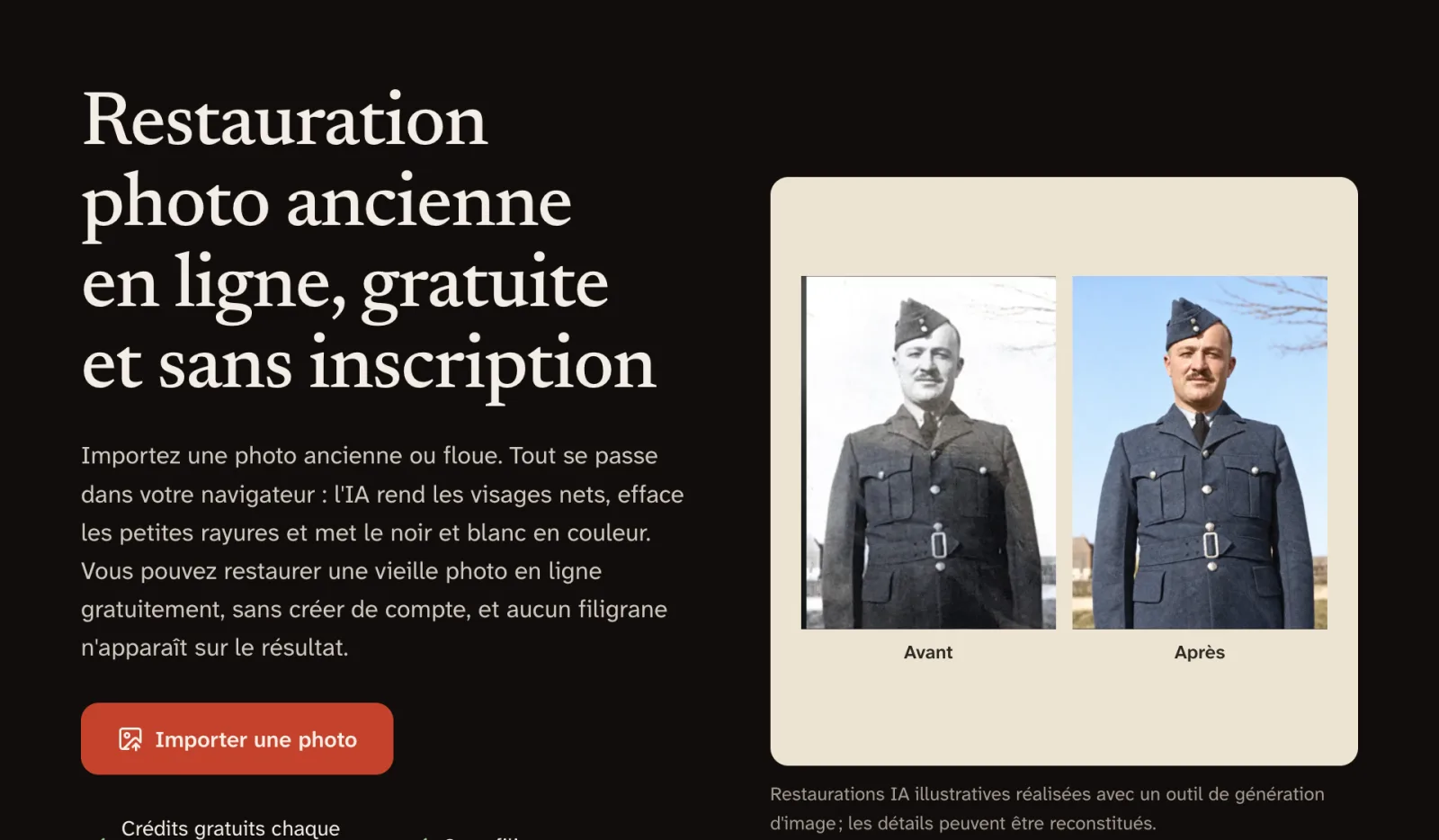
Le bouton d'import se trouve tout en haut de la page d'accueil.
- Ouvrez l'outil de restauration photo de GFPGAN.io et appuyez sur Importer une photo.
- Choisissez la copie faite à l'étape 1. Les JPG, PNG et autres formats courants sont acceptés, jusqu'à 30 Mo.
- Patientez pendant le traitement, puis faites glisser le curseur pour comparer le résultat avec l'original.
- Appuyez sur Télécharger.
Voici un portrait de soldat de la Grande Guerre, avec de profondes déchirures sur le visage :
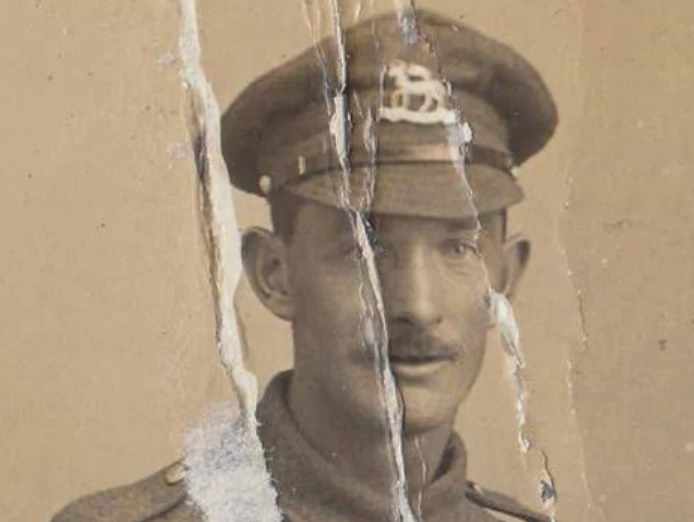
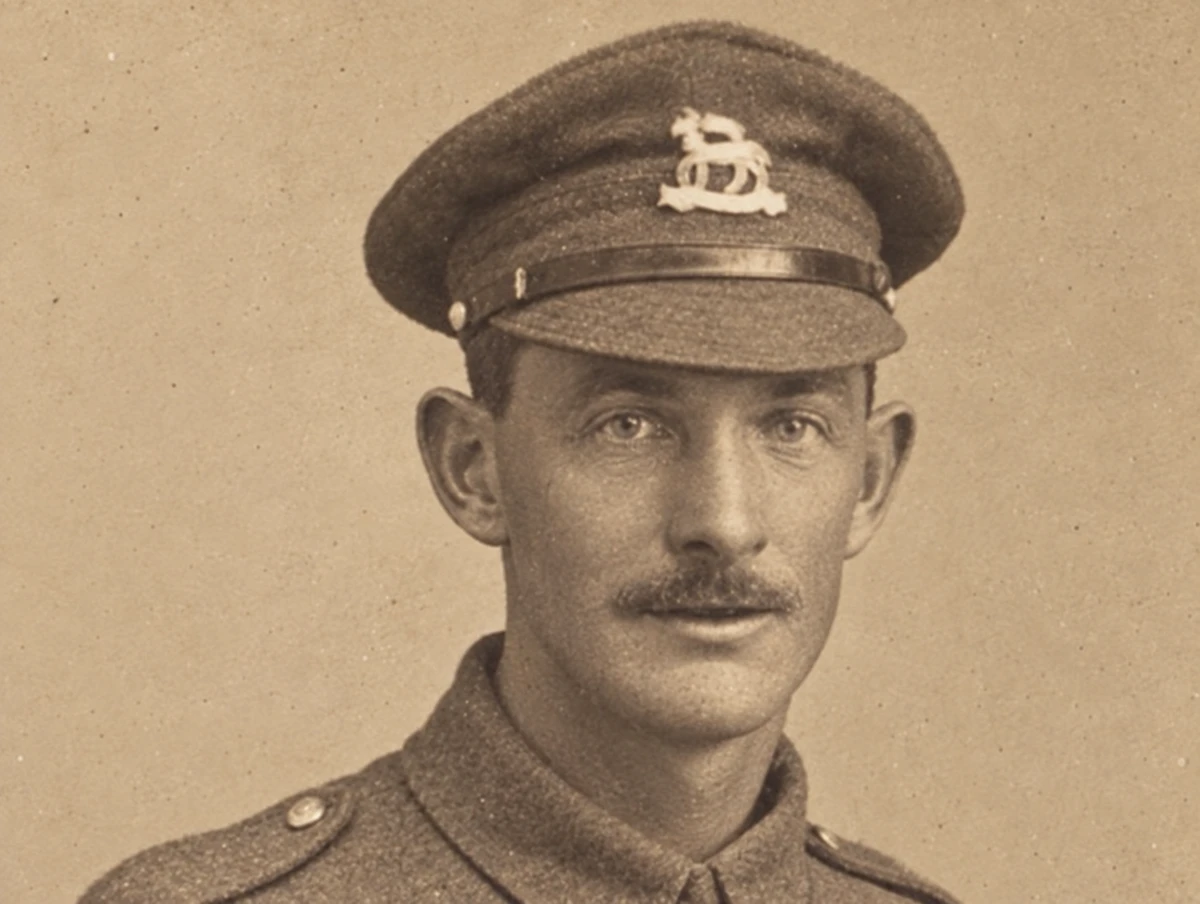
Si le premier résultat ne vous convient pas, revenez à l'étape 1. Une copie plus nette et mieux à plat règle la plupart des problèmes. Les reflets et les photos prises de travers donnent plus de mauvais résultats que les dégâts eux-mêmes.
Étape 4 : bien ranger la photo restaurée
Une photo restaurée qui dort seulement dans le dossier Téléchargements n'est pas à l'abri.
- Gardez aussi le scan d'origine. De meilleurs outils sortiront un jour.
- Donnez au fichier restauré un nom clair, par exemple
mariage-mamie-1954-restauree.jpg. - Rangez des copies à deux endroits, comme votre ordinateur et un espace de stockage en ligne.
- Vous voulez l'imprimer en grand ? Un fichier 2K ou 4K tiendra mieux sur un tirage 20×30 cm qu'un fichier standard.
Ce que l'IA ne peut pas réparer
- Un visage qui manque. Si une déchirure a emporté la moitié du visage, l'IA doit deviner. Le résultat risque de ne pas ressembler à la vraie personne.
- Les tout petits visages d'une grande photo de groupe ressortent moins nets qu'un portrait en gros plan.
- Les détails inventés. L'IA reconstruit des textures comme les cheveux, le tissu ou la peau. Le rendu a l'air vrai, mais ce n'est qu'une hypothèse : ne vous en servez pas comme preuve de ce que quelqu'un portait.
Pour une photo de famille unique et très abîmée, mieux vaut encore payer un restaurateur professionnel.
Questions fréquentes sur la restauration de photos anciennes
Quelle IA restaure le mieux les photos anciennes ?
Pour un usage gratuit, sans filigrane et sans compte, GFPGAN.io. Pour garder le plus de contrôle à la main, Photoshop. Si votre arbre généalogique est déjà sur MyHeritage, son Photo Repair est pratique.
Peut-on restaurer une photo ancienne sur son téléphone ?
Oui. Photographiez le tirage près d'une fenêtre, puis ouvrez GFPGAN.io dans le navigateur de votre téléphone. Il n'y a pas d'appli à installer.
Est-ce que la personne va changer de visage ?
Normalement, non. GFPGAN.io est conçu pour garder le même visage. Si le résultat ressemble à quelqu'un d'autre, la copie de départ était sans doute trop floue ou prise de travers. Refaites-la et recommencez.
Une boîte de vieilles photos vous attend ? Restaurez votre première photo gratuitement.