
古い写真を復元する方法【2026年】無料できれいに仕上げるコツ
古い写真を自宅で復元する方法を2026年版で解説します。プリントの撮り方のコツと5つのツールの比較、顔のぼやけや傷、色あせを無料で直す手順まで。登録不要・透かしなしで試せます。
 GFPGAN.io Team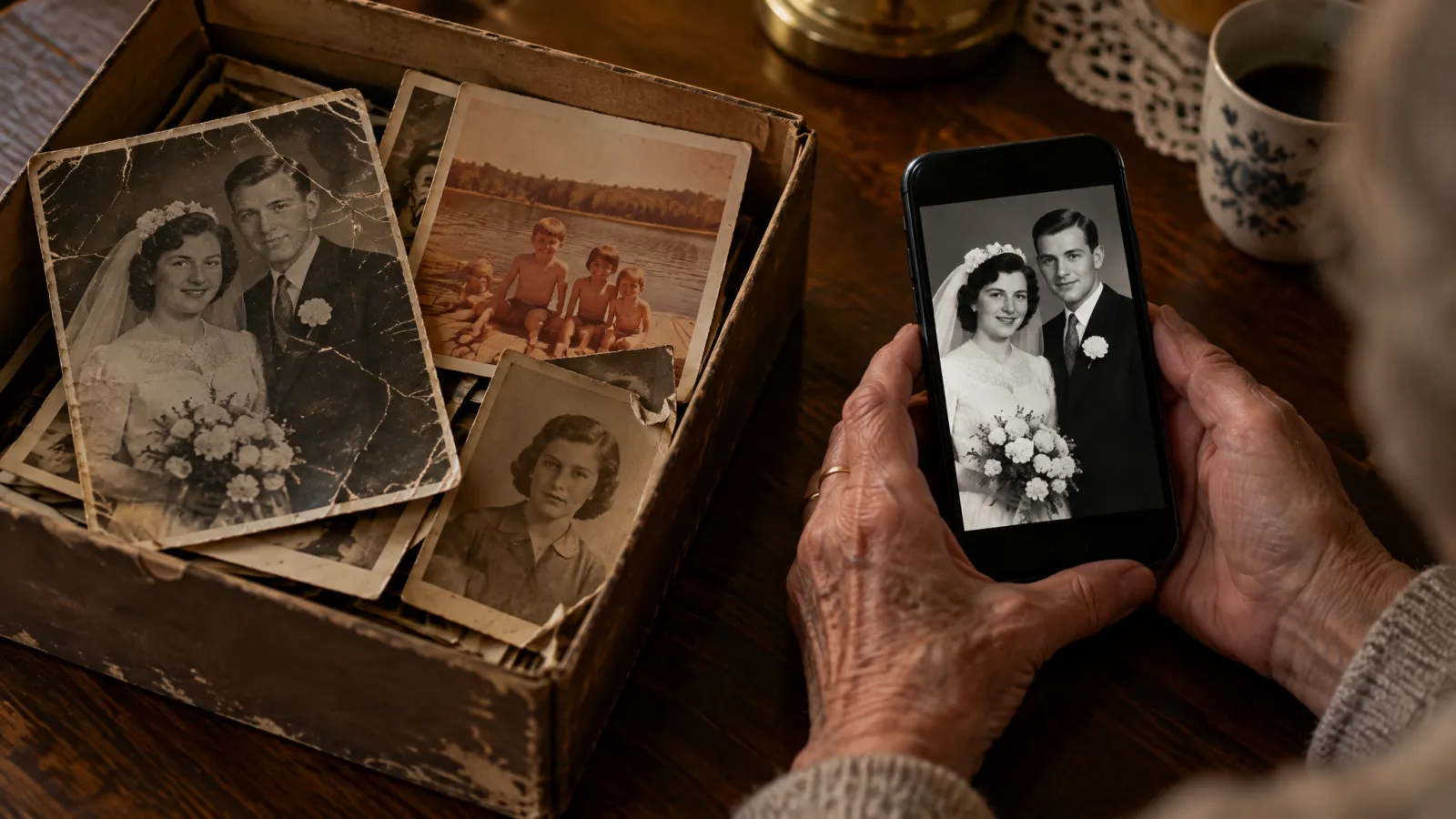
押入れのアルバムや箱にしまったままの写真は、年々少しずつ傷んでいきます。祖父の顔にはひびが入り、結婚式の写真は黄ばみ、海水浴に行ったときの子どもたちの写真はすっかりオレンジ色になっている。古い写真の復元を考えるのは、たいていそんな一枚を見つけたときです。
この記事では、暗室もPhotoshopの知識もなしに、古い写真を自分で復元する方法を2026年の情報でまとめました。手間がかかるのは手順1の撮影・スキャンで、復元そのものはすぐに終わります。
結論から言うと、プリントを平らに置いてくっきり撮り、顔立ちを変えずに直せるAI復元ツールにかけ、元のサイズのまま2か所に保存するのがいちばん確実です。多くのご家庭におすすめしたいのはGFPGAN.ioですが、これは私たちが運営しているサービスです。ほかの4つの方法とも比べていますので、ご自身で判断してください。
手順1:プリントをきれいにデータ化する
AIが手がかりにできるのは、取り込んだ画像に写っているものだけです。どのツールを選ぶかより、元の画像をきれいに撮るほうが仕上がりを左右します。
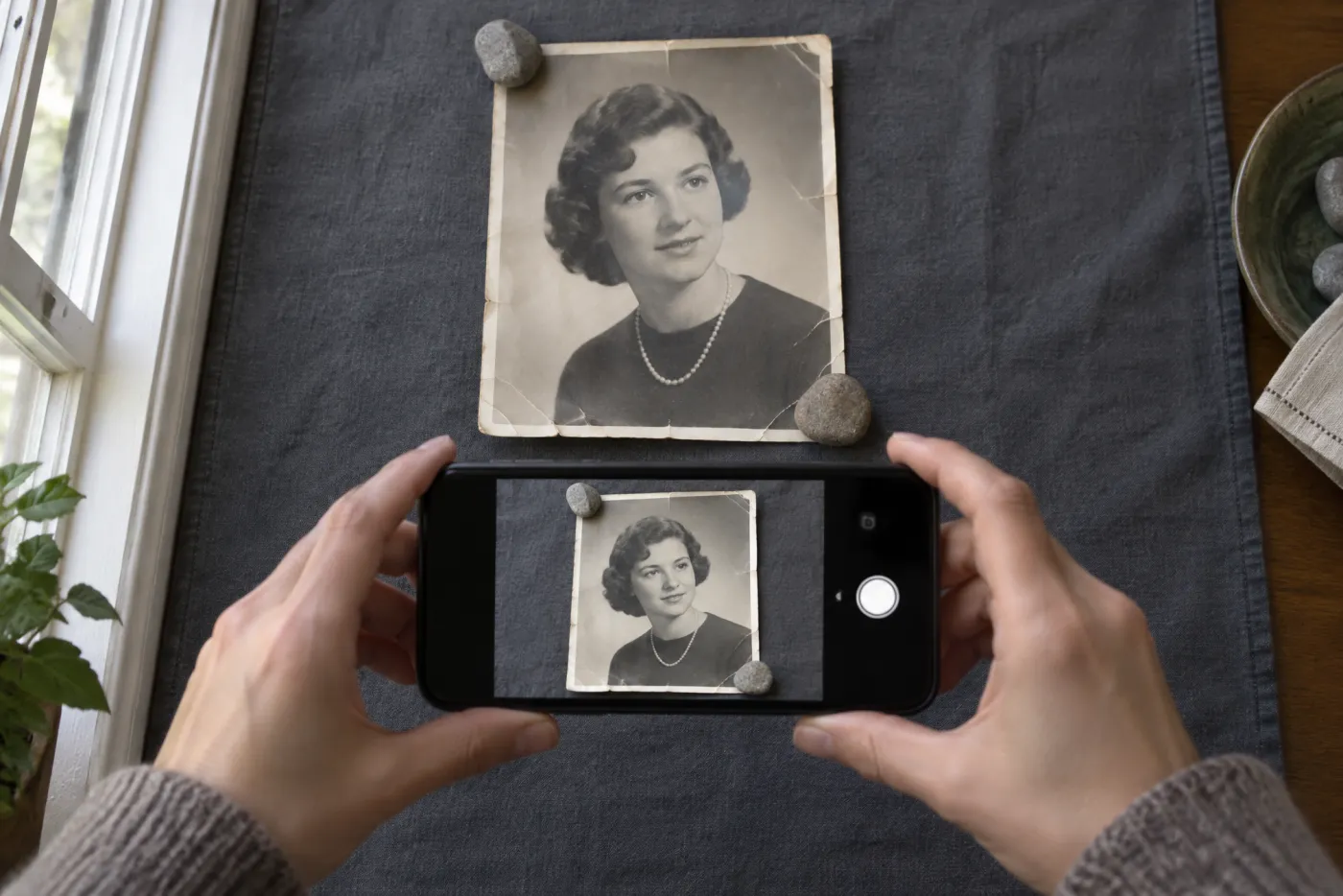
写真は平らに置き、窓からの光で、スマホを真上に構えます。フラッシュは使いません。
- いちばんきれいに取り込めるのはフラットベッドスキャナーです。 解像度は600dpiに設定し、財布に入るような小さな写真なら1200dpiまで上げてもかまいません。
- スキャナーがなければスマホで撮影します。 昼間、窓の近くに写真を平らに置き、斜めからではなく真上から撮ってください。フラッシュはオフにします。白い反射が写り込むと、AIはそれを傷として扱ってしまいます。
- 額やフォトフレームからは先に出しておきます。 ガラス越しだと映り込みが入るためです。ガラスに貼りついて取れない写真は、無理にはがさず、ガラス越しに撮りましょう。
- 写真の縁に合わせてトリミングします。 机まで写っていると、ツールの処理がそちらにも割かれてしまいます。
写真が丸まっている場合は、表面がなめらかな小さめの重しを四隅に置きます。顔の部分は押さえないでください。
手順2:復元ツールを選ぶ
よく質問をいただく5つの方法を比べました。料金や無料で使える範囲はよく変わるので、2026年9月時点の情報としてご覧ください。
1. GFPGAN.io(おすすめ)
GFPGAN.ioは、パソコンやスマホのブラウザで使えるサービスです。写真をアップロードすると、顔のぼやけをくっきりさせ、傷や小さな破れを整え、自然な色も戻した状態で返ってきます。
私たち自身が作ったサービスなので、中立な立場ではありません。そのうえで、最初に試していただきたい理由は次のとおりです。
- 試すだけならアカウントは不要です。
- 毎日1枚まで無料で復元できます。
- 透かしは入らず、ダウンロードも無料です。
- 顔立ちは変わりません。ぼやけは直しても、おばあちゃんが別人のようになることはありません。
- 写真は非公開です。結果を見られるのはご本人だけで、いつでも削除できます。
大きく印刷したい方向けに、有料プランでは2K・4Kで保存できます。なお、当サイトは独立したサービスで、Tencentとは関係ありません。
2. Adobe Photoshop(ニューラルフィルターの「写真を復元」)
Adobe Photoshopには、ニューラルフィルターの中に「写真を復元」フィルターがあり、傷や顔の補正をスライダーで調整できます。ここで紹介する中では、いちばん細かく自分で仕上がりを決められます。その代わり、有料のCreative Cloudプランが必要で、使い方を覚えるにも時間がかかります。仕事でふだんから写真を編集している方に向いています。
3. Remini
Reminiは、顔をすばやく鮮明にできる人気のスマホアプリです。無料版では広告が表示され、保存できる枚数に制限があり、透かしも入ります。透かしなしで保存するにはサブスクリプションが必要です。週ごとに請求されるプランもあるため、「続ける」などのボタンを押す前に料金画面をよく確認してください。
4. MyHeritageの写真修復
MyHeritageは家系図サービスで、写真修復(Photo Repair)とカラー化の機能が付いています。すでにMyHeritageで家系図を作っているなら便利です。利用にはアカウントが必要で、無料会員がダウンロードした写真には透かしが入ります。透かしなしのファイルは、MyHeritageの有料プランで保存できます。
5. GFPGANやCodeFormerを自分のパソコンで動かす
無料ですが、専門知識が必要です。GFPGAN(Tencent ARC Lab開発)とCodeFormerはオープンソースの顔復元モデルで、Pythonが少しわかり、それなりのグラフィックボードがあれば自分のパソコンにインストールできます。ただ、多くの人はインストールの段階でつまずきます。また、どちらも顔の補正が中心なので、背景の傷や色あせは残ることが多いです。
| ツール | 無料で試せるか | 無料ダウンロードの透かし | アカウント・アプリ | 必要な知識 |
|---|---|---|---|---|
| GFPGAN.io | 1日1枚まで | なし | 不要 | ほぼ不要 |
Photoshop | 体験版のみ | なし | 必要 | 多い |
Remini | 可(制限あり) | あり | スマホアプリ | ほぼ不要 |
MyHeritage | 可(制限あり) | あり | 必要 | ほぼ不要 |
GFPGAN / CodeFormer (自分のPCで実行) | 可 | なし | ソフトのインストール | 多い |
手順3:GFPGAN.ioで古い写真を復元する
パソコンでもスマホでも、やり方は同じです。
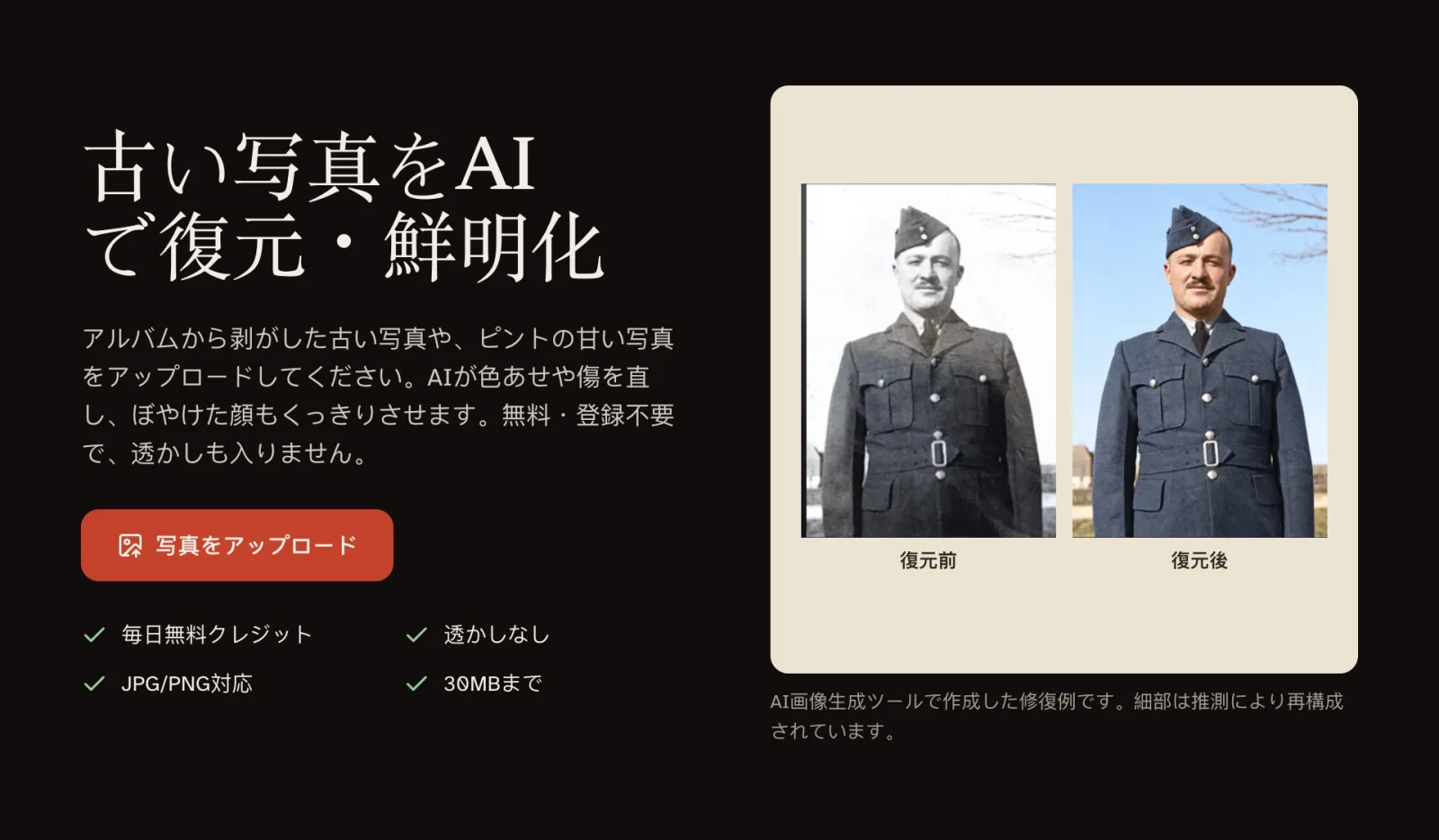
アップロードボタンは、トップページを開いてすぐの場所にあります。
- GFPGAN.ioの写真復元ツールを開き、「写真をアップロード」を押します。
- 手順1で用意した画像を選びます。JPGやPNGなど一般的な形式に対応していて、30MBまでアップロードできます。
- 処理が終わるのを待ち、スライダーを左右に動かして元の写真と見比べます。
- 「ダウンロード」を押して保存します。
下の例は、顔の上に深い破れが走った第一次世界大戦の頃の肖像写真です。
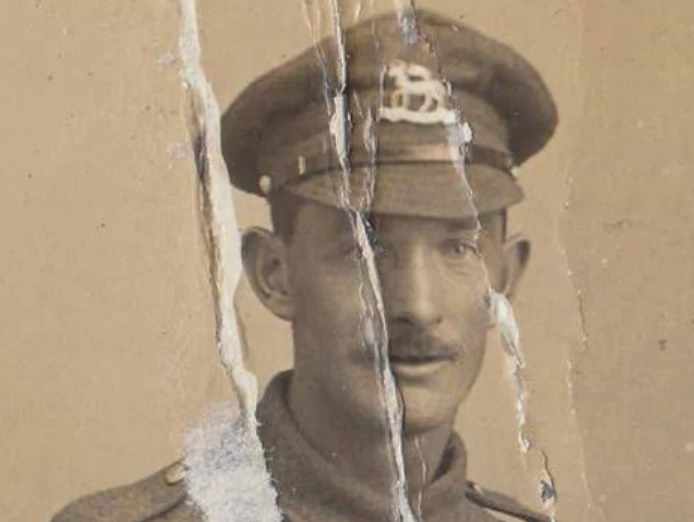
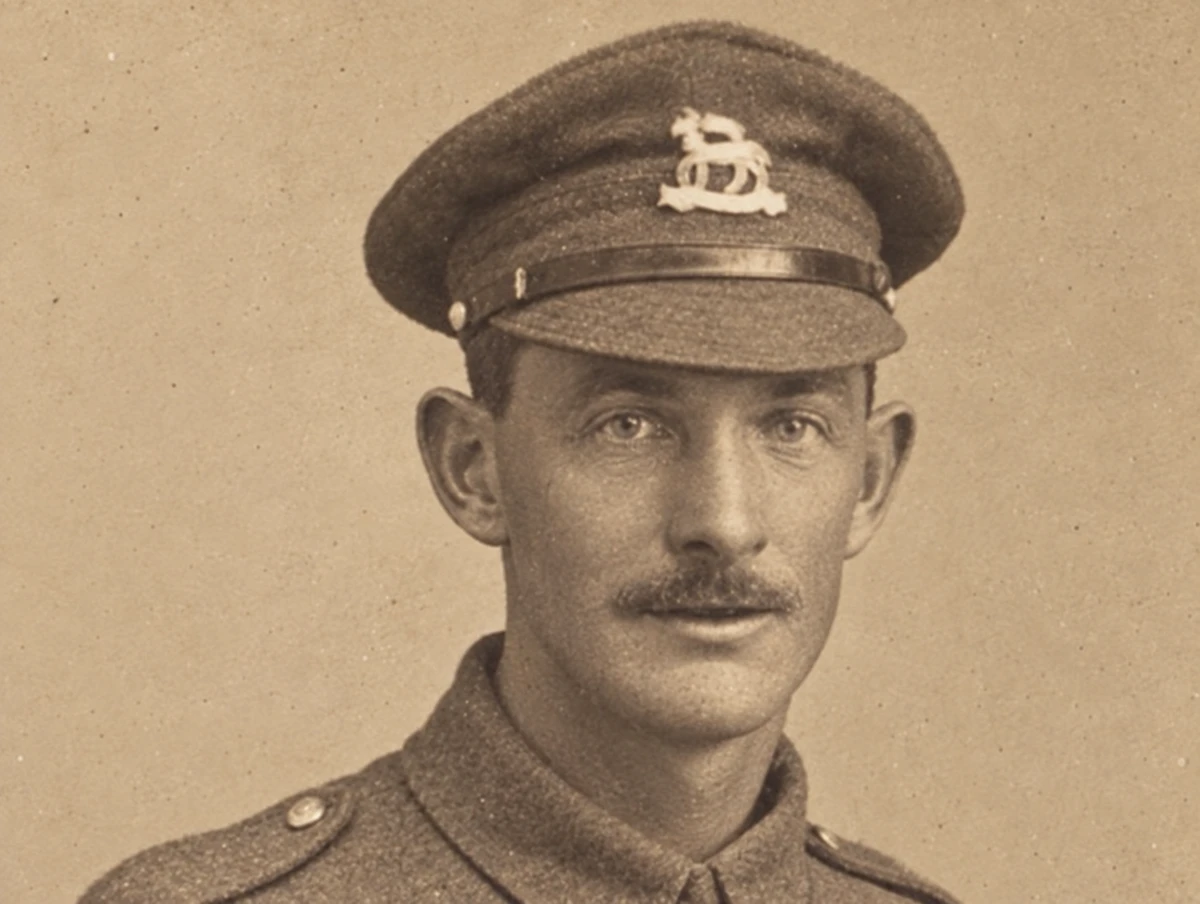
思ったような仕上がりにならないときは、手順1に戻ってください。よりくっきりと、平らな状態で撮り直すと、たいていの問題は解決します。うまくいかない原因は、写真の傷みよりも、光の反射やスマホの傾きであることのほうが多いのです。
手順4:復元した写真をきちんと保存する
「ダウンロード」フォルダに入れたままでは、せっかく復元した写真も安心できません。
- 元のスキャン画像も残しておきます。今後、もっと性能のよいツールが出てくるかもしれません。
- 復元したファイルには、
祖母_結婚式_1954_復元.jpgのように、あとで見てわかる名前を付けます。 - パソコンとクラウドストレージなど、2か所に保存しておきます。
- A4や六切りなど大きめに印刷するなら、標準の画像より2K・4Kのファイルのほうが粗さが目立ちにくくなります。
AIで古い写真を復元しても直せないこと
- 顔が欠けている写真。 破れで顔の半分がなくなっていると、AIは推測で補うしかありません。仕上がりが本人に似ないこともあります。
- 大人数の集合写真で小さく写った顔。 一人を大きく写した写真ほどはくっきりしません。
- AIが描き足した細部。 髪や布地、肌の質感はAIが作り直しています。本物らしく見えても推測にすぎないので、当時どんな服を着ていたかの証拠にはなりません。
傷みが激しく、ほかに代わりのない大切な一枚なら、今でもプロの修復職人に頼む価値はあります。
よくある質問
古い写真を復元するなら、どのAIがいちばんいいですか?
無料で、透かしもアカウントもなしに使いたいならGFPGAN.ioです。自分の手で細かく調整したいならPhotoshop。すでにMyHeritageで家系図を作っているなら、その写真修復機能が手軽です。
スマホだけで古い写真を復元できますか?
できます。窓際で写真を撮影し、スマホのブラウザでGFPGAN.ioを開いてください。アプリを入れる必要はありません。
写っている人の顔が変わってしまいませんか?
基本的には変わりません。GFPGAN.ioは、同じ顔立ちを保ったまま直すように作られています。もし別人のように見えたら、元の画像がぼやけていたか、斜めから撮っていた可能性が高いので、撮り直してもう一度お試しください。
押入れに眠っている写真があれば、まずは1枚、無料で復元してみてください。