
Como restaurar fotos antigas em 2026 com o melhor resultado
Como restaurar fotos antigas em casa: faça uma boa cópia, compare 5 ferramentas e conserte rostos e riscos grátis. Sem cadastro e sem marca d'água.
 GFPGAN.io Team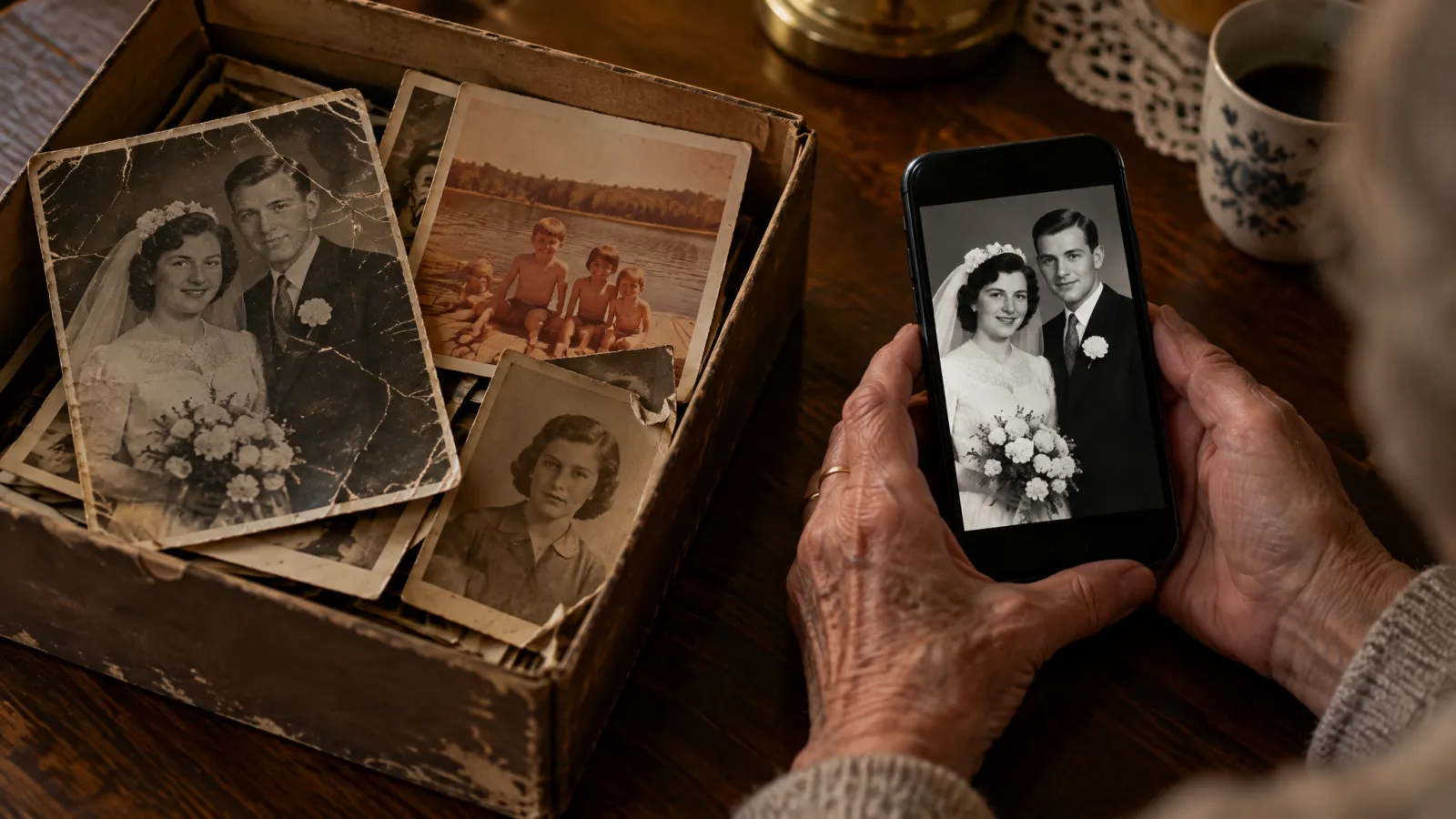
Em algum canto da sua casa tem uma caixa de fotos que piora a cada ano. O rosto do vô está cortado por uma rachadura, a foto do casamento ficou amarela e as fotos das crianças na praia viraram quase tudo laranja.
Este guia mostra como restaurar fotos antigas por conta própria em 2026, sem laboratório e sem saber mexer no Photoshop. O trabalho de verdade está no passo 1. A restauração em si é rápida.
O caminho é este: faça uma cópia nítida e bem reta da foto, passe essa cópia por uma ferramenta de restauração com IA que mantenha o rosto da mesma pessoa e guarde o arquivo em tamanho original em dois lugares. Para a maioria das famílias, a nossa sugestão é o GFPGAN.io, que é feito por nós. Mais abaixo comparamos com outras quatro opções, para você tirar suas próprias conclusões.
Passo 1: fazer uma boa cópia da foto
A IA só trabalha com o que aparece na sua cópia. Por isso, uma cópia bem feita pesa mais do que a ferramenta escolhida.
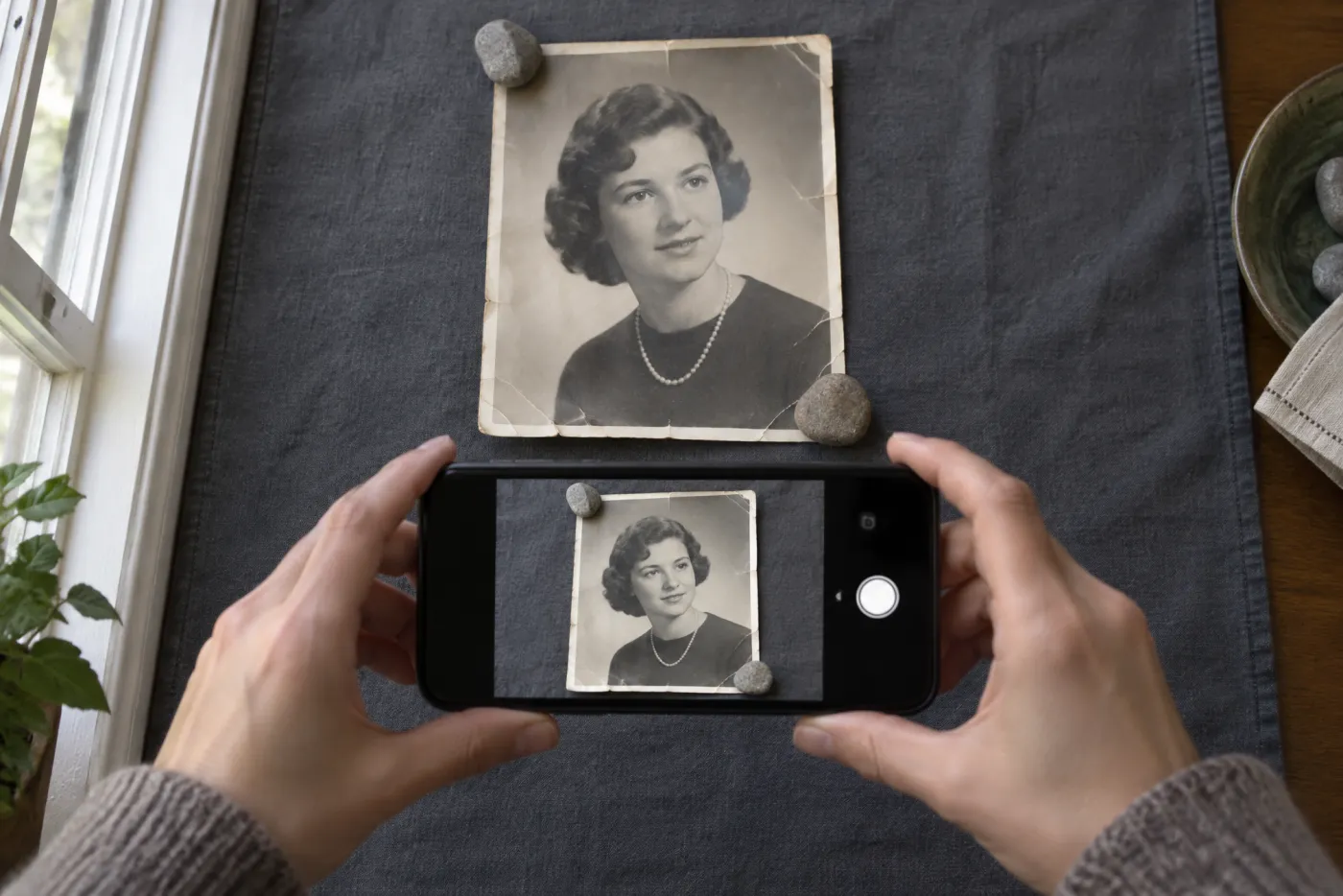
Foto bem plana, luz da janela e o celular reto em cima dela. Sem flash.
- O melhor é um scanner de mesa. Escaneie a 600 DPI. Fotos 3x4 e outras bem pequenas podem ir a 1200 DPI.
- Não tem scanner? O celular resolve. Deixe a foto deitada perto de uma janela, de dia. Segure o celular reto em cima dela, sem inclinar, e desligue o flash. O flash deixa um ponto branco de reflexo que a IA vai achar que é estrago.
- Tire a foto do porta-retrato antes. O vidro faz reflexo. Se a foto estiver grudada no vidro, fotografe através do vidro mesmo, em vez de puxar e correr o risco de rasgar.
- Corte a imagem nas bordas da foto, para a ferramenta se concentrar na foto e não na sua mesa.
Se a foto estiver enrolada, coloque dois pesinhos lisos nos cantos. Não aperte em cima dos rostos.
Passo 2: escolher a ferramenta
Olhamos as opções mais procuradas. Preços e limites grátis mudam com frequência, então considere isto um retrato de setembro de 2026.
1. GFPGAN.io (nossa sugestão)
O GFPGAN.io funciona no navegador, no computador ou no celular. Você envia a foto e recebe de volta uma versão restaurada, com o rosto mais nítido, os riscos e pequenos rasgos limpos e as cores naturais de volta.
Fomos nós que criamos, então não somos imparciais. Estes são os motivos para testar primeiro:
- Não precisa criar conta para testar.
- É 1 restauração grátis por dia.
- A foto sai sem marca d'água, e o download é grátis.
- O rosto continua reconhecível. A IA tira o desfoque e a vó continua com cara de vó.
- Suas fotos ficam só com você. Ninguém mais vê os resultados, e você pode apagar quando quiser.
Os planos pagos liberam arquivos em 2K e 4K, para quem quer imprimir grande. Somos um site independente, sem ligação com a Tencent.
2. Adobe Photoshop (filtro Restauração de fotos)
O Adobe Photoshop tem um filtro de restauração de fotos dentro dos Filtros neurais, com controles deslizantes para riscos e rostos. É a opção desta lista que dá mais controle. Em troca, você precisa de um plano pago do Creative Cloud e de paciência para aprender. Vale a pena se você já edita fotos no trabalho.
3. Remini
O Remini é um aplicativo de celular bem conhecido que deixa rostos mais nítidos. A versão grátis mostra anúncios, limita quantas fotos você pode salvar e coloca marca d'água. Para baixar sem marca, é preciso assinar, e alguns planos cobram por semana. Olhe com calma a tela de preço antes de tocar em "Continuar".
4. MyHeritage Photo Repair
O MyHeritage é um site de genealogia com Photo Repair e colorização já incluídos. É prático se a sua árvore genealógica já está lá. Precisa de cadastro, e quem usa de graça baixa as fotos com marca d'água. Arquivos sem marca só com um plano pago do MyHeritage.
5. Rodar o GFPGAN ou o CodeFormer no seu computador
Essa opção é grátis, mas técnica. O GFPGAN (do Tencent ARC Lab) e o CodeFormer são modelos de código aberto para rostos. Dá para instalar no próprio computador se você entende um pouco de Python e tem uma placa de vídeo razoável. A maioria das pessoas desiste na instalação. Eles também cuidam só dos rostos, então riscos no fundo e cores desbotadas costumam continuar lá.
| Ferramenta | Dá para testar grátis | Marca d'água no download grátis | Precisa de conta ou aplicativo | Conhecimento necessário |
|---|---|---|---|---|
| GFPGAN.io | 1 foto por dia | Não | Não | Pouco |
Photoshop | Só período de teste | Não | Sim | Muito |
Remini | Sim, com limite | Sim | Aplicativo de celular | Pouco |
MyHeritage | Sim, com limite | Sim | Sim | Pouco |
GFPGAN / CodeFormer no seu computador | Sim | Não | Instalar programa | Muito |
Passo 3: restaurar fotos antigas com o GFPGAN.io
O passo a passo é o mesmo no computador e no celular.
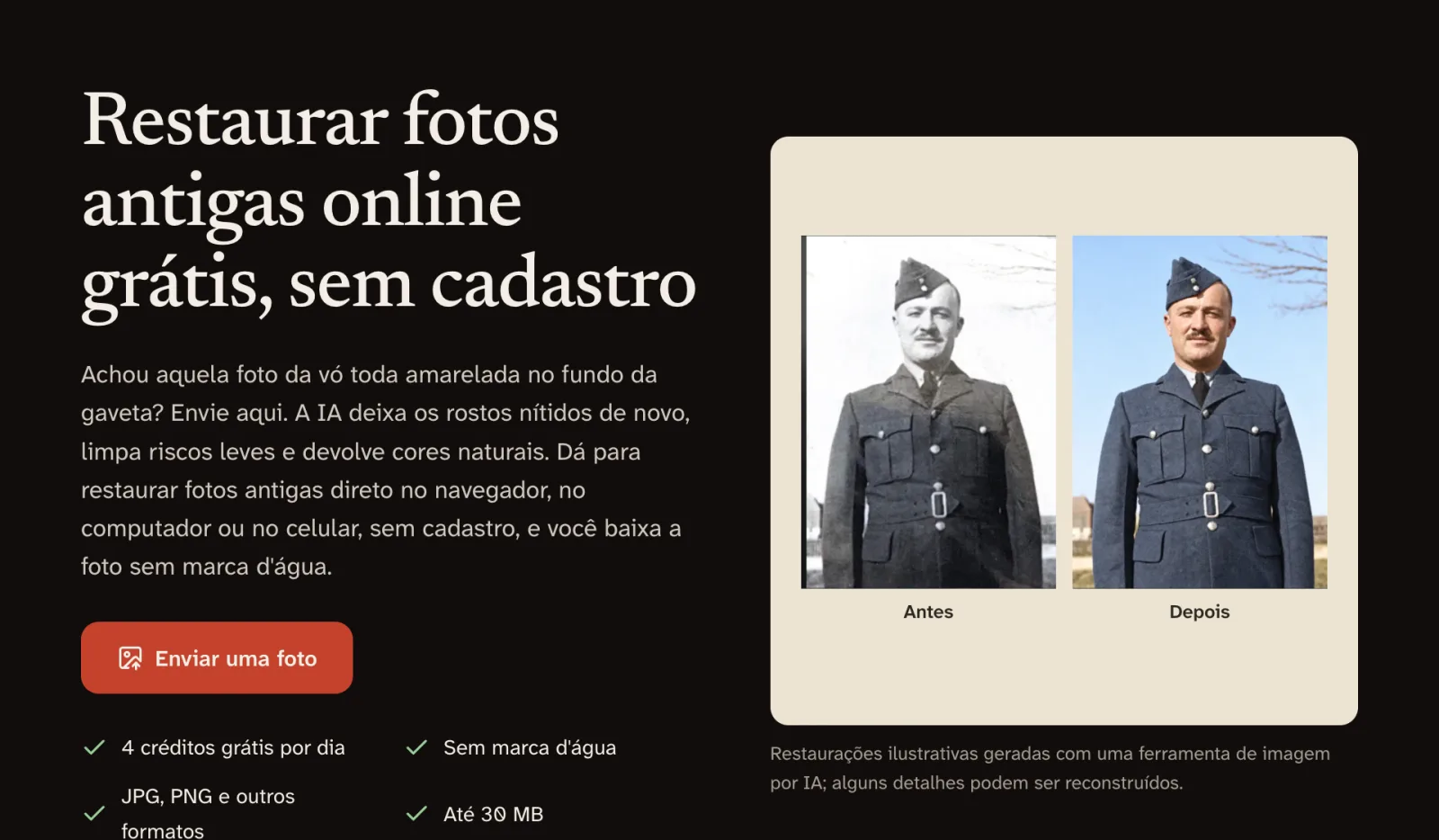
O botão de envio é a primeira coisa que aparece na página inicial.
- Abra a ferramenta de restauração de fotos do GFPGAN.io e toque em Enviar uma foto.
- Escolha a cópia que você fez no passo 1. Funciona com JPG, PNG e outros formatos comuns, até 30 MB.
- Espere a restauração terminar. Depois arraste o controle para comparar o antes e depois com a sua foto original.
- Toque em Baixar.
Este é um retrato da época da Primeira Guerra Mundial, com rasgos fundos atravessando o rosto:
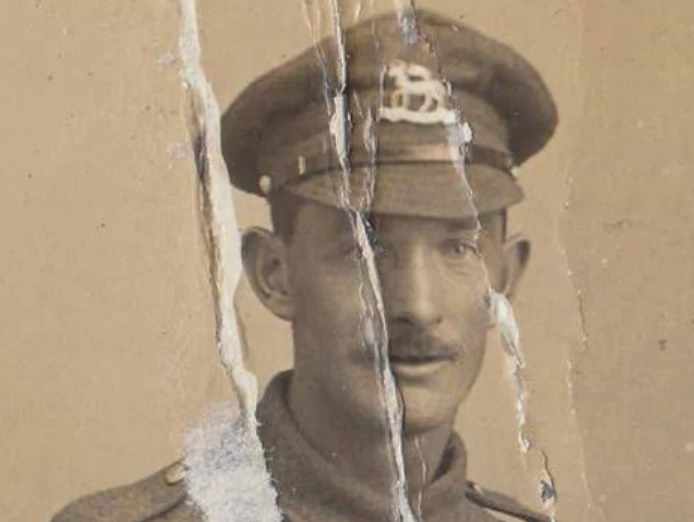
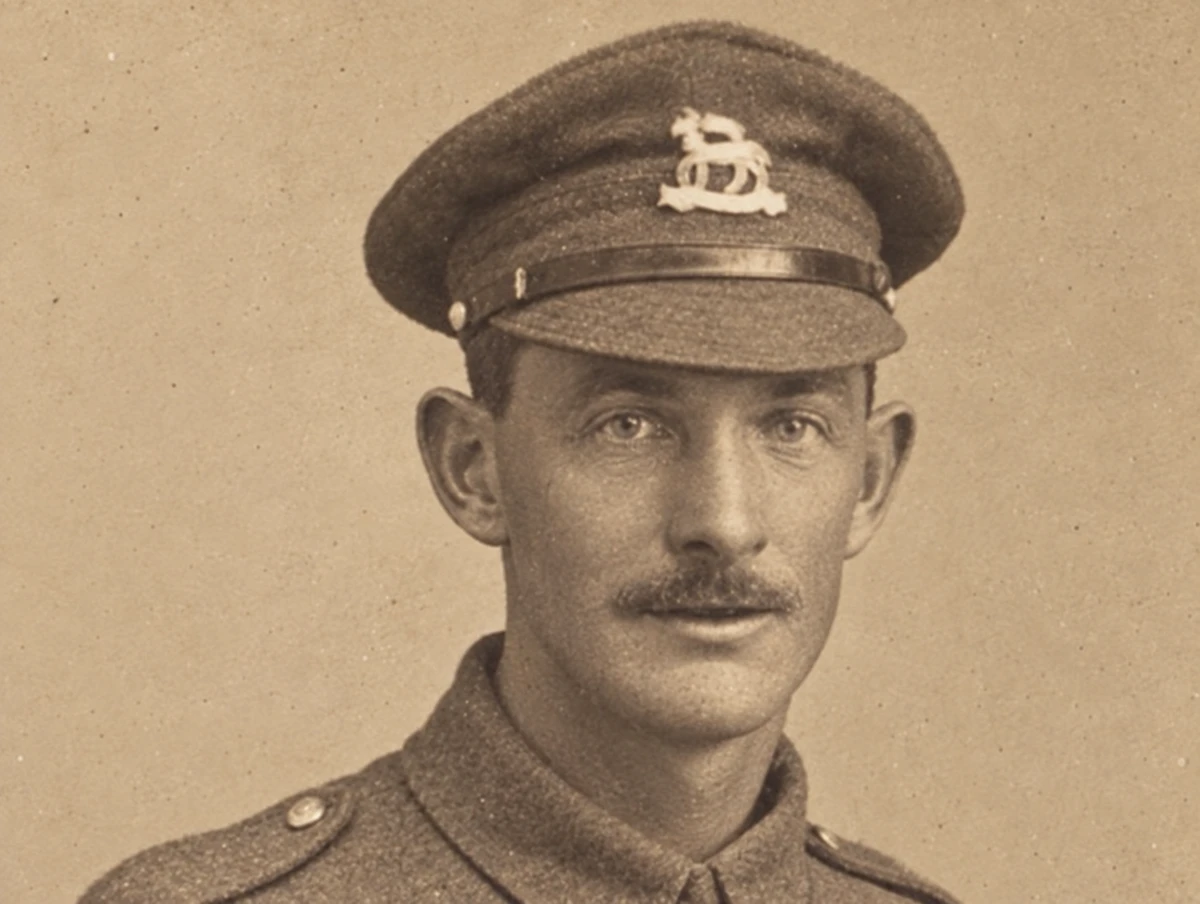
Se o primeiro resultado ficou estranho, volte ao passo 1. Uma cópia mais nítida e mais reta resolve a maior parte dos problemas. Reflexo e foto tirada torta estragam mais resultados do que o próprio estado da foto.
Passo 4: guardar a foto do jeito certo
Foto restaurada que só existe na pasta Downloads não está segura.
- Guarde também o arquivo escaneado original. Ferramentas melhores ainda vão aparecer.
- Salve o arquivo restaurado com um nome fácil de entender, como
casamento-da-vo-1954-restaurada.jpg. - Mantenha cópias em dois lugares, por exemplo no computador e num serviço na nuvem.
- Vai imprimir grande? Numa ampliação 20x30, um arquivo 2K ou 4K fica bem melhor que um de resolução padrão.
O que a IA não consegue consertar
- Rosto que sumiu. Se um rasgo levou metade do rosto, a IA tem que adivinhar, e o resultado pode não parecer com a pessoa de verdade.
- Rostos muito pequenos em fotos de grupo grandes saem menos nítidos que num retrato de perto.
- Detalhe inventado. A IA refaz texturas como cabelo, tecido e pele. Fica com cara de real, mas é um palpite, então não use a foto como prova da roupa que alguém usava.
Para uma foto de família única e muito danificada, ainda vale a pena pagar um restaurador profissional.
Perguntas rápidas
Qual IA restaura fotos antigas melhor?
Para usar de graça, sem marca d'água e sem cadastro, o GFPGAN.io. Para ter o máximo de controle manual, o Photoshop. Se a árvore da sua família já está no MyHeritage, o Photo Repair de lá é prático.
Como restaurar fotos antigas no celular?
Fotografe a foto perto de uma janela e abra o GFPGAN.io no navegador do celular. Não tem aplicativo para instalar.
A pessoa vai ficar com outra cara?
Não deveria. O GFPGAN.io foi feito para manter o mesmo rosto. Se o resultado parecer outra pessoa, provavelmente a cópia estava desfocada ou torta. Tire a foto de novo e tente outra vez.
Tem uma caixa de fotos esperando? Restaure sua primeira foto grátis.