
Eski Fotoğrafları Yenileme 2026: En İyi Sonuç İçin Rehber
Eski fotoğrafları evde yenileme rehberi: baskıyı doğru çekin, 5 aracı karşılaştırın, yüz ve çizikleri ücretsiz düzeltin. Kayıt yok, filigran yok.
 GFPGAN.io Team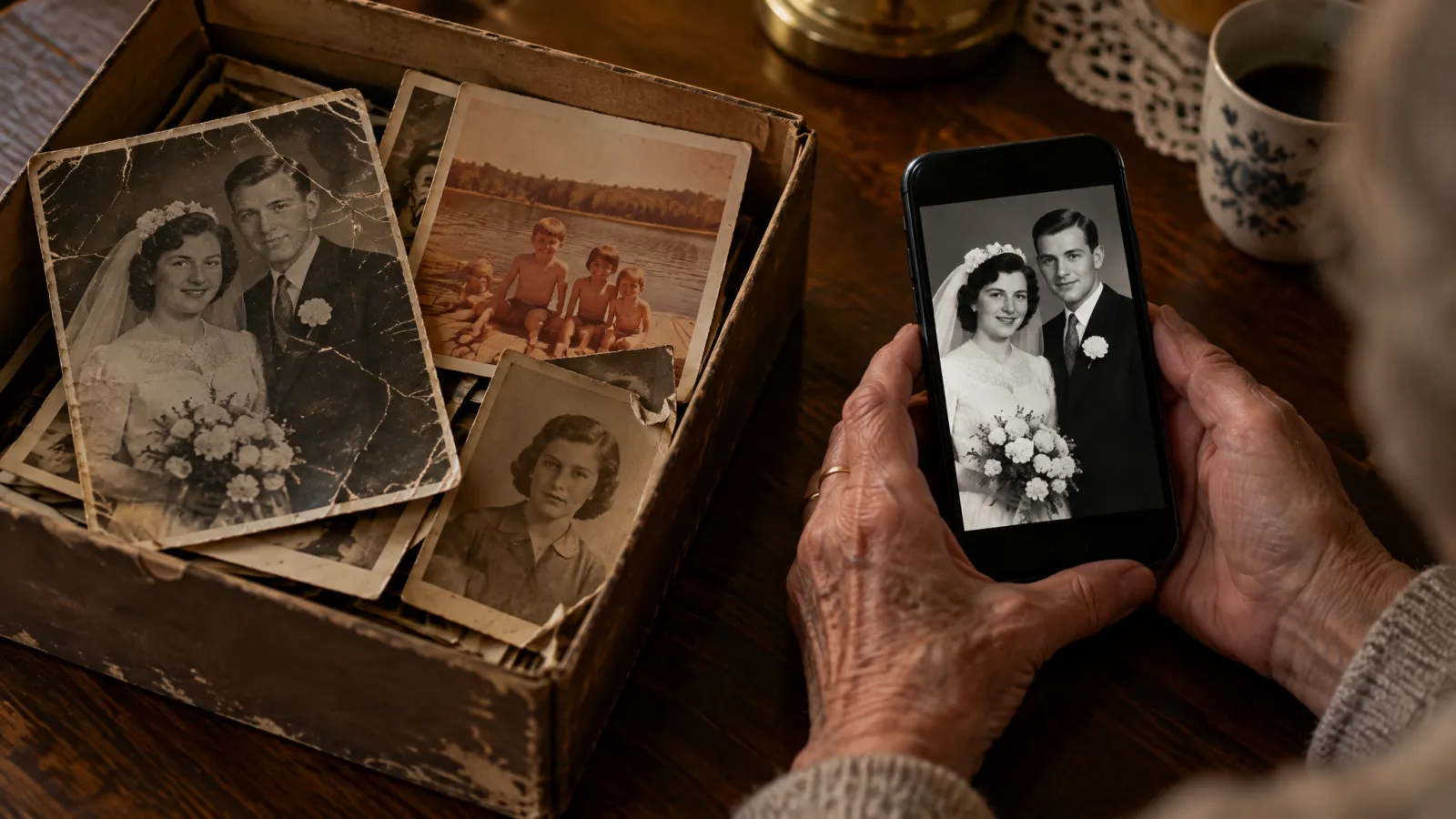
Evin bir köşesinde her yıl biraz daha bozulan fotoğraflarla dolu bir kutu vardır. Dedenizin yüzünün ortasından bir çatlak geçer, düğün fotoğrafı sararmıştır, çocukların deniz kenarında çekilmiş fotoğrafları neredeyse tamamen turuncuya dönmüştür. Eski fotoğrafları yenileme işi için bugün ne karanlık oda gerekiyor ne de Photoshop bilgisi.
Bu rehber, 2026'da işi evde kendi başınıza nasıl yapacağınızı adım adım anlatıyor. Asıl emek birinci adımda. Yenileme kısmı kolay.
Kısa cevap şu: baskının net ve düz bir kopyasını çıkarın, bu kopyayı yüzleri aynı kişi gibi bırakan bir yapay zeka aracıyla yenileyin, sonra tam boyutlu hâlini iki ayrı yere kaydedin. Çoğu aile için önerimiz GFPGAN.io. Bu aracı biz yapıyoruz. O yüzden aşağıda dört seçenekle daha karşılaştırdık, kararı siz verin.
Adım 1: Fotoğrafın iyi bir kopyasını çıkarın
Yapay zeka yalnızca kopyanızda gördüğüyle çalışır. Bu yüzden temiz bir kopya, hangi aracı seçtiğinizden daha önemlidir.
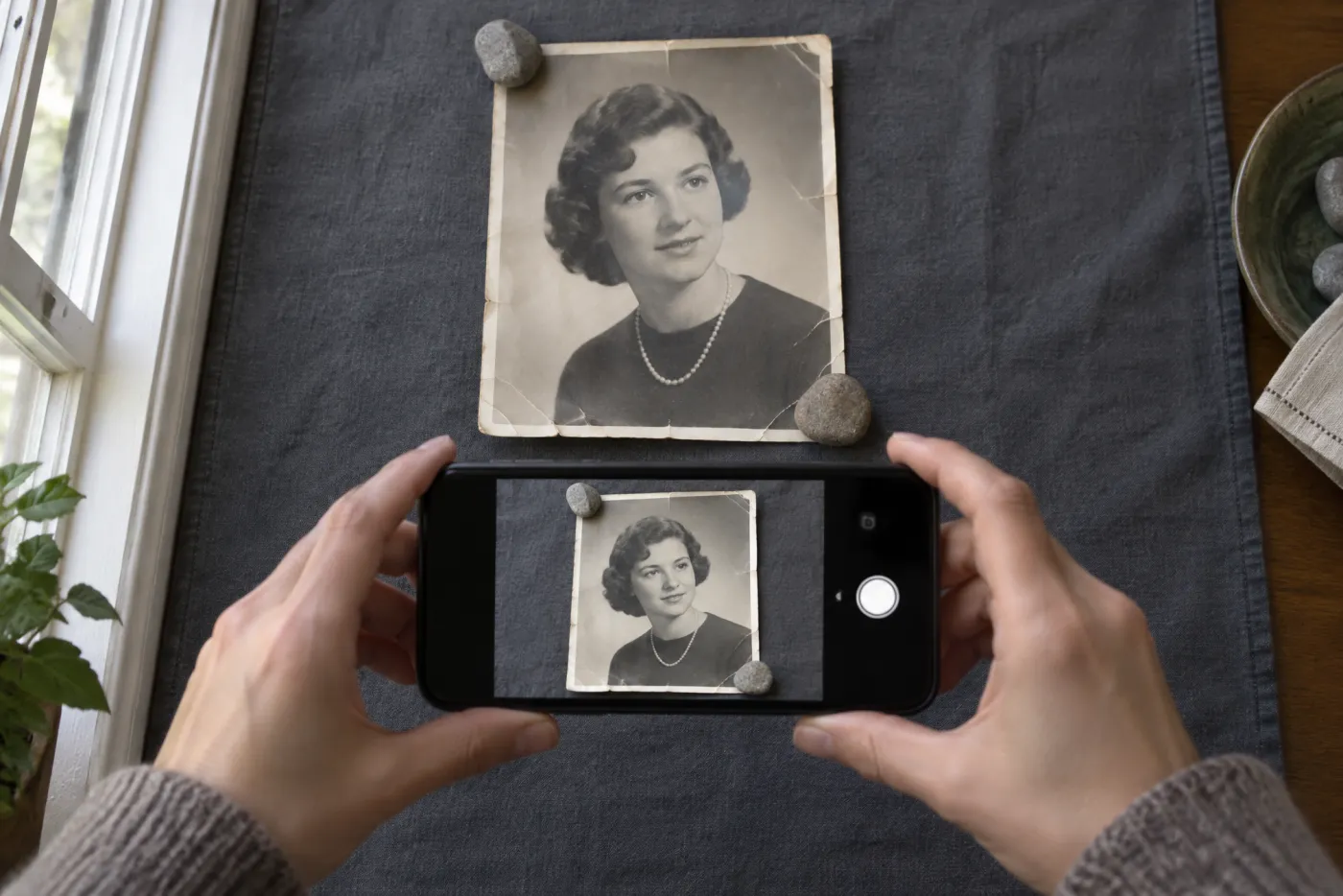
Baskı düz, ışık pencereden geliyor, telefon tam üstte. Flaş kapalı.
- En iyisi düz yataklı tarayıcı. 600 DPI'da tarayın. Küçük vesikalık ya da cüzdan fotoğraflarında 1200 DPI'a çıkabilirsiniz.
- Tarayıcınız yoksa telefonunuzu kullanın. Baskıyı gün ışığı alan bir pencerenin yanına düz yatırın. Telefonu eğik değil, tam üstünden tutun ve flaşı kapatın. Flaş fotoğrafta beyaz bir parlama lekesi bırakır, yapay zeka da bu lekeyi hasar sanar.
- Fotoğrafı önce çerçeveden çıkarın. Cam yansıma yapar. Baskı cama yapışmışsa zorla ayırıp yırtmayın, camın üstünden çekin.
- Fotoğrafı kenarlarından kırpın. Böylece araç masanızla değil, fotoğrafın kendisiyle uğraşır.
Baskı kıvrılmışsa köşelerine küçük ve pürüzsüz iki ağırlık koyun. Yüzlerin üstüne bastırmayın.
Adım 2: Eski fotoğrafları yenileme aracını seçin
En çok sorulan seçeneklere baktık. Fiyatlar ve ücretsiz kullanım sınırları sık değişiyor, bu yüzden aşağıdakileri Eylül 2026 itibarıyla durumu gösteren bir özet olarak okuyun.
1. GFPGAN.io (bizim önerimiz)
GFPGAN.io bilgisayarda da telefonda da internet tarayıcısında çalışır. Fotoğrafı yüklersiniz ve yüzü netleşmiş, çizikleri ve küçük yırtıkları temizlenmiş, doğal renkleri geri gelmiş hâlini alırsınız.
Aracı biz geliştirdik, yani tarafsız değiliz. Yine de önce bunu denemenizi önermemizin sebepleri var:
- Denemek için hesap açmanız gerekmez.
- Her gün 1 ücretsiz yenileme hakkınız olur.
- Fotoğrafa filigran eklenmez, indirmeler ücretsizdir.
- Yüzler tanınır kalır. Bulanıklığı giderirken babaannenizi başka birine dönüştürmez.
- Fotoğraflarınız size özel kalır. Sonuçlarınızı yalnızca siz görürsünüz ve istediğiniz zaman silersiniz.
Büyük baskılar için ücretli planlarda 2K ve 4K çıktı var. Bağımsız bir siteyiz, Tencent'e bağlı değiliz.
2. Adobe Photoshop (Photo Restoration filtresi)
Adobe Photoshop programının Neural Filters bölümünde, çizikler ve yüzler için ayar çubukları olan bir Photo Restoration filtresi bulunur. Buradaki seçenekler arasında en fazla kontrolü o verir. Karşılığında ücretli bir Creative Cloud planı ve öğrenmek için biraz sabır ister. İşiniz gereği zaten fotoğraf düzenliyorsanız size uygun olur.
3. Remini
Remini, yüzleri hızla netleştiren popüler bir telefon uygulaması. Ücretsiz sürümde reklam çıkar, kaydedebileceğiniz fotoğraf sayısı sınırlıdır ve fotoğraflara filigran eklenir. Filigransız indirme için abonelik gerekir. Bazı planlar haftalık ücretlendirildiği için ödeme ekranında devam etmeden önce fiyatı dikkatle okuyun.
4. MyHeritage Photo Repair
MyHeritage, içinde Photo Repair ve renklendirme özelliği bulunan bir soy ağacı sitesi. Aile ağacınız zaten oradaysa işinizi kolaylaştırır. Hesap açmanız gerekir ve ücretsiz kullanıcıların indirdiği fotoğraflara filigran eklenir. Filigransız dosyalar için ücretli bir MyHeritage planı gerekir.
5. GFPGAN veya CodeFormer'ı kendiniz çalıştırmak
Ücretsiz ama teknik bilgi ister. GFPGAN (Tencent ARC Lab'in modeli) ve CodeFormer, biraz Python biliyorsanız ve iyi bir ekran kartınız varsa kendi bilgisayarınıza kurabileceğiniz açık kaynaklı yüz modelleri. Çoğu kişi kurulum aşamasında vazgeçiyor. Üstelik bu modeller yüzlere odaklandığı için arka plandaki çizikler ve solmuş renkler çoğu zaman olduğu gibi kalıyor.
| Araç | Ücretsiz deneme | Ücretsiz indirmede filigran | Hesap ya da uygulama | Gereken beceri |
|---|---|---|---|---|
| GFPGAN.io | Günde 1 fotoğraf | Yok | Gerekmez | Az |
Photoshop | Yalnızca deneme süresi | Yok | Gerekir | Çok |
Remini | Var, sınırlı | Var | Telefon uygulaması | Az |
MyHeritage | Var, sınırlı | Var | Gerekir | Az |
GFPGAN / CodeFormer kendi bilgisayarınızda | Var | Yok | Program kurulumu | Çok |
Adım 3: GFPGAN.io ile eski fotoğrafları yenileyin
Bu adımlar bilgisayarda da telefonda da aynı.
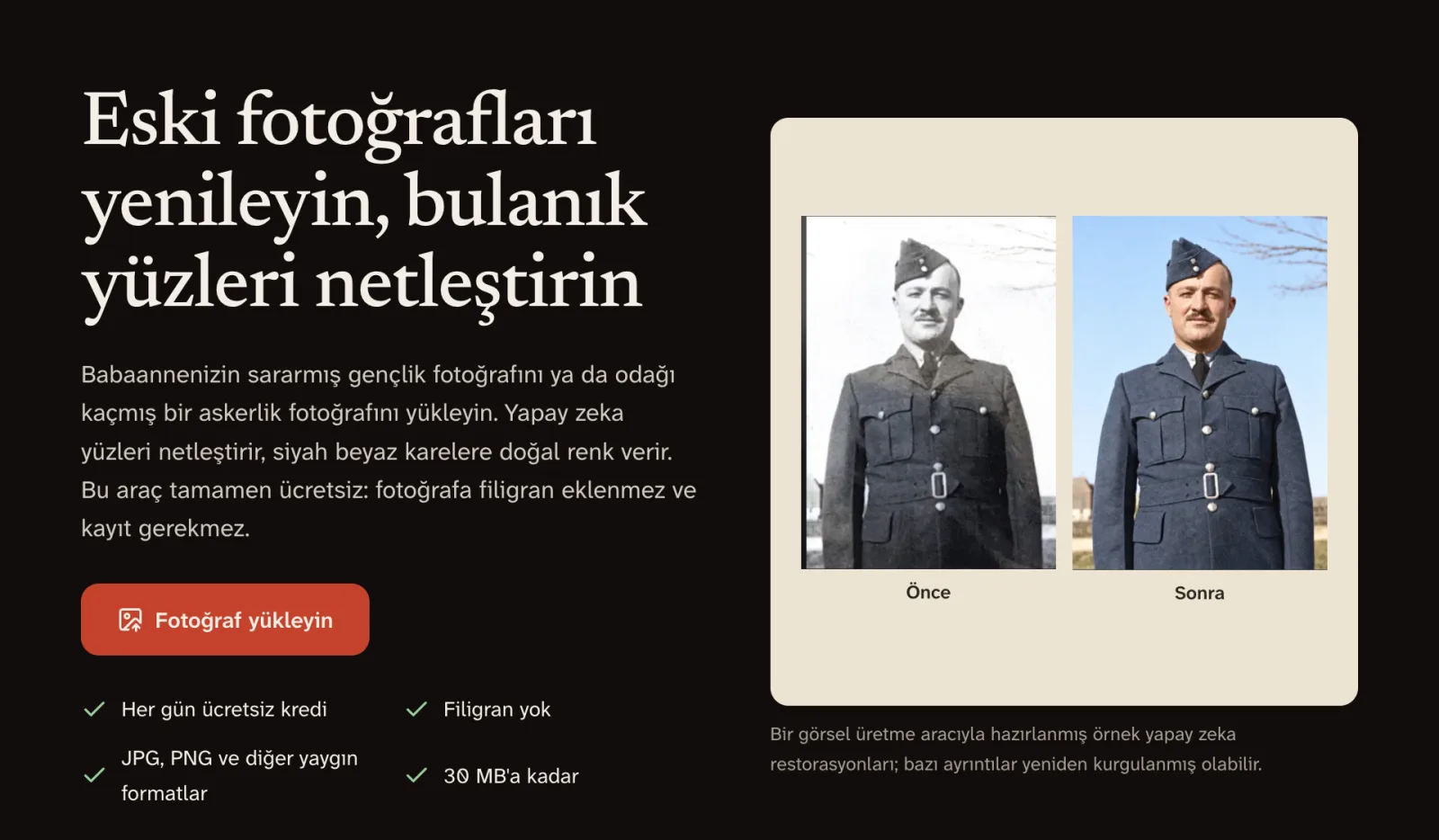
Ana sayfayı açınca ilk göreceğiniz şey yükleme düğmesi.
- GFPGAN.io fotoğraf yenileme aracını açın ve Fotoğraf yükleyin düğmesine basın.
- Birinci adımda çıkardığınız kopyayı seçin. JPG, PNG ve diğer yaygın formatlar 30 MB'a kadar kabul edilir.
- İşlem bitene kadar bekleyin, sonra kaydırıcıyı sürükleyip sonucu orijinaliyle karşılaştırın.
- İndirin düğmesine basın.
Aşağıdaki örnek, yüzünden derin yırtıklar geçen Birinci Dünya Savaşı döneminden bir asker portresi:
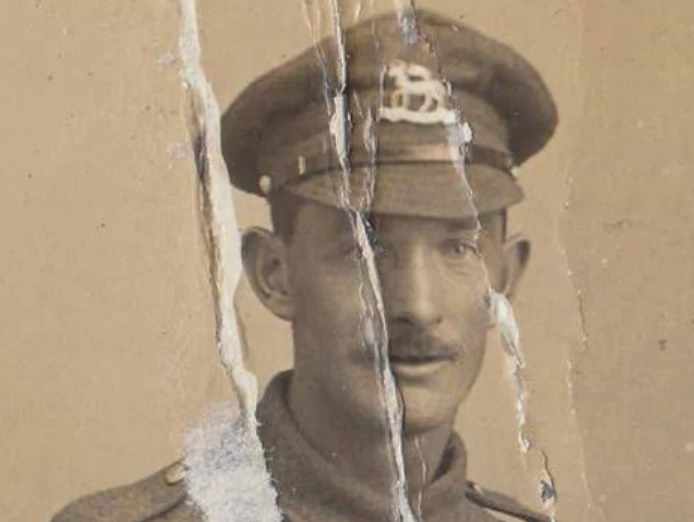
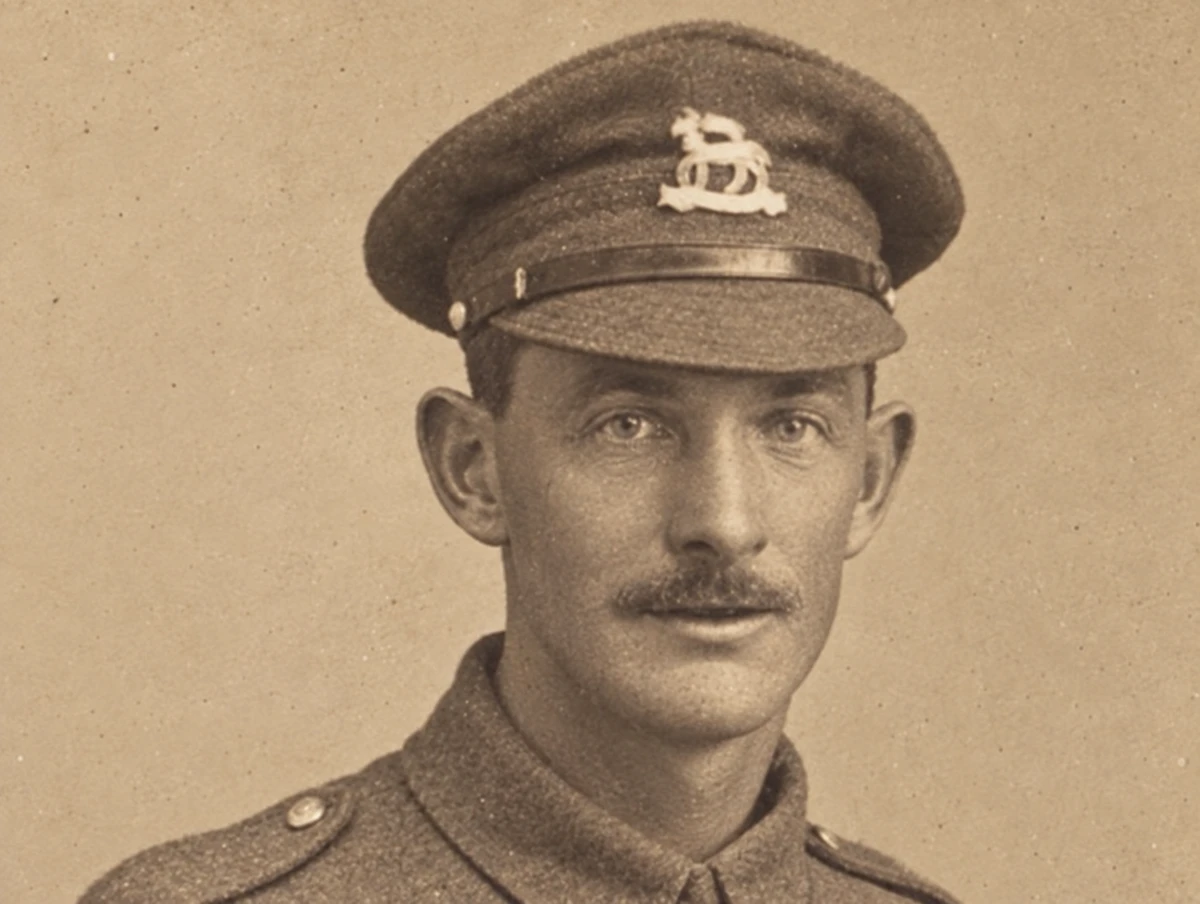
İlk sonuç tuhaf görünürse birinci adıma dönün. Daha net ve daha düz bir kopya sorunların çoğunu çözer. Kötü sonuçlara çoğu zaman fotoğraftaki hasar değil, parlama ve eğik tutulmuş telefon yol açar.
Adım 4: Fotoğrafı güvenli bir yerde saklayın
Yalnızca İndirilenler klasöründe duran bir fotoğraf güvende sayılmaz.
- Orijinal taramayı da saklayın. İleride daha iyi araçlar çıkacak.
- Yenilenmiş dosyaya anlaşılır bir ad verin, örneğin
babaanne-dugun-1964-yenilendi.jpg. - Kopyaları iki ayrı yerde tutun. Biri bilgisayarınızda, biri bir bulut depolama hizmetinde olabilir.
- Büyük baskı mı alacaksınız? 20×30 cm bir baskıda 2K veya 4K dosya, standart dosyadan daha iyi sonuç verir.
Yapay zekanın düzeltemedikleri
- Kaybolmuş yüzler. Bir yırtık yüzün yarısını götürmüşse yapay zeka tahmin yürütmek zorunda kalır. Sonuç gerçek kişiye benzemeyebilir.
- Kalabalık grup fotoğraflarındaki çok küçük yüzler yakın çekim bir portre kadar net çıkmaz.
- Uydurulan ayrıntılar. Yapay zeka saç, kumaş ve cilt dokusunu yeniden oluşturur. Gerçek gibi görünür ama bir tahmindir. Birinin o gün ne giydiğine kanıt olarak kullanmayın.
Ağır hasar görmüş ve başka kopyası olmayan bir aile fotoğrafı için bir restorasyon uzmanına para vermek hâlâ mantıklı.
Sık sorulan sorular
Eski fotoğrafları yenileme için en iyi yapay zeka hangisi?
Filigransız ve hesap açmadan ücretsiz kullanmak istiyorsanız GFPGAN.io. Elle en fazla kontrolü istiyorsanız Photoshop. Aile ağacınız zaten MyHeritage'daysa oradaki Photo Repair pratik olur.
Eski fotoğrafları telefonda yenileyebilir miyim?
Evet. Baskıyı pencere kenarında çekin, sonra GFPGAN.io'yu telefonunuzun tarayıcısında açın. Uygulama kurmanız gerekmez.
Kişinin yüzü değişir mi?
Değişmemesi gerekir. GFPGAN.io yüzü aynı bırakacak şekilde yapıldı. Sonuç başka birine benziyorsa ilk kopya büyük ihtimalle fazla bulanık ya da eğikti. Fotoğrafı yeniden çekip tekrar deneyin.
Dolapta bekleyen bir kutu fotoğrafınız mı var? İlk fotoğrafınızı ücretsiz yenileyin.