
2026 老照片修復教學|在家修出最好效果,免費
在家自己做老照片修復:翻拍訣竅、5 款工具比較,免費把模糊的臉、刮痕和褪色修好。免註冊、無浮水印。
 GFPGAN.io Team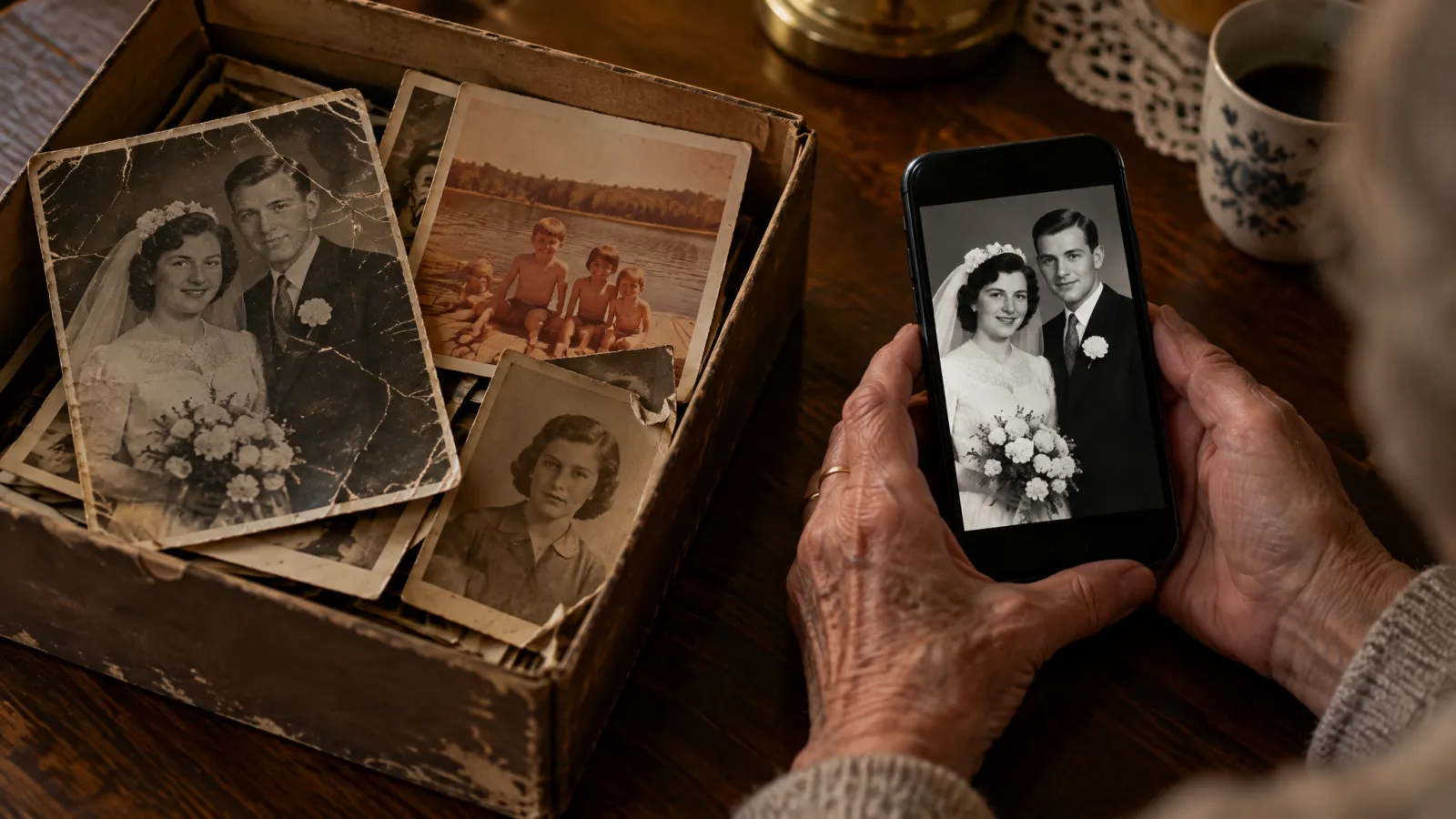
家裡某個櫃子裡,應該有一盒一年比一年舊的照片。阿公的臉上多了一道裂痕,爸媽的結婚照整張泛黃,小孩去海邊玩的那幾張,也褪得只剩一片橘紅。
這篇老照片修復教學,教你在 2026 年自己在家把舊照片修好,不用暗房,也不用會 Photoshop。大部分功夫花在步驟 1,真正修復的部分反而很快。
先講結論。把照片掃描或翻拍成清楚、平整的檔案,交給一個能保留原本長相的 AI 修復工具,修好後把原尺寸的檔案存在兩個地方。多數家庭我們推薦 GFPGAN.io,這是我們自己做的網站,所以下面也把它和另外四種做法放在一起比,你可以自己判斷。
步驟 1:把照片掃描或翻拍清楚
AI 只能根據你給它的檔案來修,所以照片拍得好不好,比選哪個工具更重要。
- 有平台式掃描器最好。 用 600 DPI 掃,皮夾大小的小照片可以開到 1200 DPI。
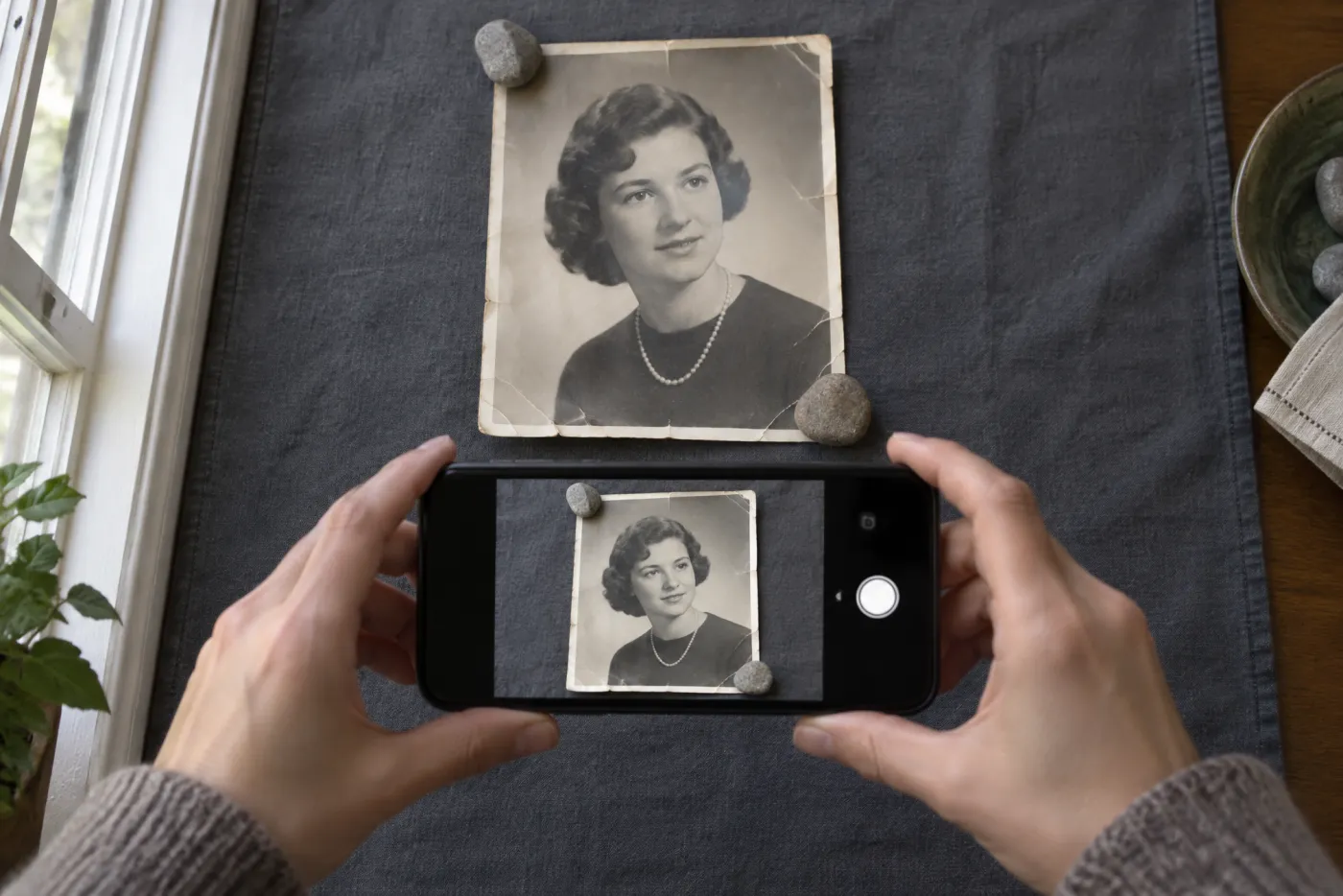
- 沒有掃描器,用手機也可以。 白天把照片平放在窗邊,手機拿平、正對照片上方拍,不要斜著拍,閃光燈記得關掉。閃光燈會在照片上留下一塊白色反光,AI 會把它當成破損來修。
- 先把照片從相框拿出來。 玻璃會反光。如果照片已經黏在玻璃上,就隔著玻璃拍,不要硬撕下來。
- 裁到照片的邊緣,讓工具專心處理照片本身,而不是你家的桌面。
照片如果捲起來,可以在四個角各放一個小小、表面光滑的重物壓著。不要壓到臉。
步驟 2:選一個修復工具
我們挑了大家最常問的幾種做法。價格和免費額度常常變動,以下是 2026 年 9 月的狀況,僅供參考。
1. GFPGAN.io(我們的推薦)
GFPGAN.io 直接在網頁瀏覽器裡使用,電腦、手機都可以。上傳照片後,你會拿到修復好的版本,臉會變清楚,刮痕和小破損會被修掉,顏色也會自然地補回來。
這是我們自己做的,說不上中立。不過建議你先試它,理由是這些:
- 不用註冊帳號就能試用。
- 每天可以免費修 1 張。
- 沒有浮水印,標準解析度可以免費下載。
- 臉還是同一個人。 模糊的地方修清楚了,阿嬤也不會被修成陌生人。
- 只有你看得到。 修復結果不會公開,隨時可以自己刪除。
付費方案多了 2K 和 4K 畫質,適合放大沖洗。我們是獨立經營的網站,跟騰訊沒有關係。
2. Adobe Photoshop(相片復原濾鏡)
Adobe Photoshop 的 Neural Filters 裡有一個相片復原濾鏡,可以用滑桿調整刮痕和臉部修復的程度。在這幾種做法裡,它能手動控制的地方最多。相對的,你得付費訂閱 Creative Cloud,也要花時間慢慢學。平常工作就會修圖的人,用它最順手。
3. Remini
Remini 是很多人在用的手機 App,主打把臉修清楚。免費版會跳廣告,能儲存的照片數量有限,還會加上浮水印。想下載沒有浮水印的檔案就要訂閱,有些方案是按週扣款,按下「繼續」之前,記得把價格頁面看清楚。
4. MyHeritage Photo Repair
MyHeritage 是做家譜、族譜的網站,內建 Photo Repair 照片修復和上色功能。如果你家的族譜本來就建在上面,用起來很方便。使用前要註冊帳號,免費會員下載的照片會有浮水印,要付費訂閱 MyHeritage 方案,才能下載沒有浮水印的檔案。
5. 自己安裝 GFPGAN 或 CodeFormer
免費,但要懂一點技術。GFPGAN(Tencent ARC Lab 開發)和 CodeFormer 都是開源的人臉修復模型,如果你會一點 Python,電腦又有不錯的顯示卡,就能自己裝來跑。大部分人會卡在安裝這一關。另外,它們主要處理臉部,背景的刮痕和褪色常常還是留著。
| 工具 | 能不能免費試用 | 免費下載有沒有浮水印 | 要不要帳號或 App | 技術門檻 |
|---|---|---|---|---|
| GFPGAN.io | 每天 1 張 | 沒有 | 不用 | 低 |
Photoshop | 只有試用期 | 沒有 | 要 | 高 |
Remini | 可以,有限制 | 有 | 要裝手機 App | 低 |
MyHeritage | 可以,有限制 | 有 | 要 | 低 |
GFPGAN / CodeFormer 裝在自己電腦 | 可以 | 沒有 | 要自己安裝軟體 | 高 |
步驟 3:用 GFPGAN.io 修復老照片
用電腦或手機,操作步驟都一樣。
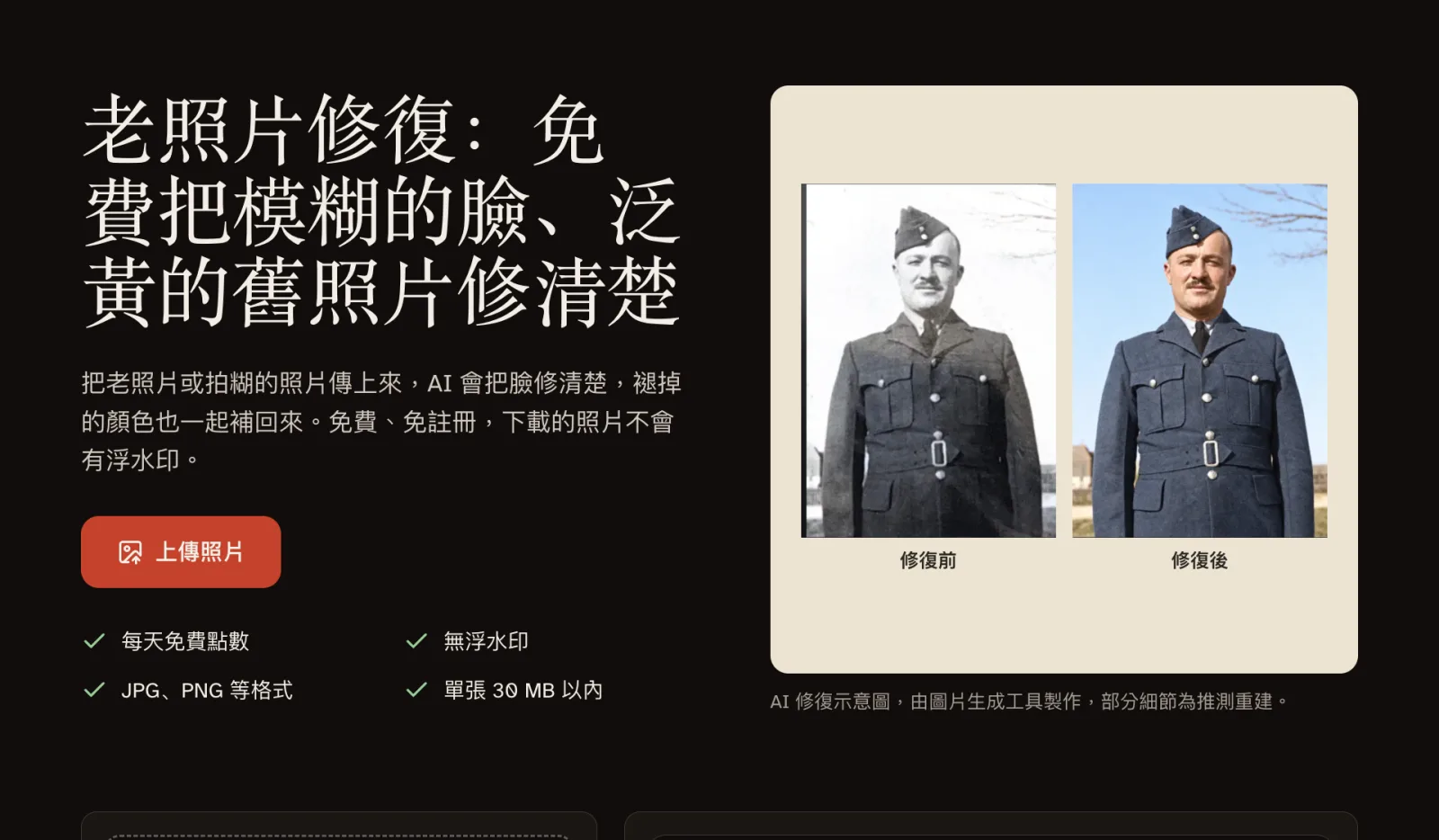
- 打開 GFPGAN.io 老照片修復工具,按「上傳照片」。
- 選你在步驟 1 準備好的檔案。JPG、PNG 等常見格式都可以,單張 30 MB 以內。
- 等它修好,再拖曳滑桿比較修復前後。
- 按「下載」。
下面這張是第一次世界大戰時期的人像照,臉上有好幾道很深的裂痕:
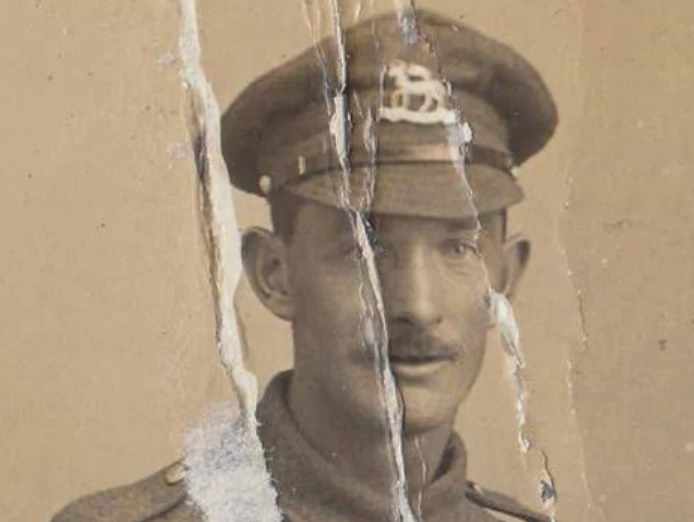
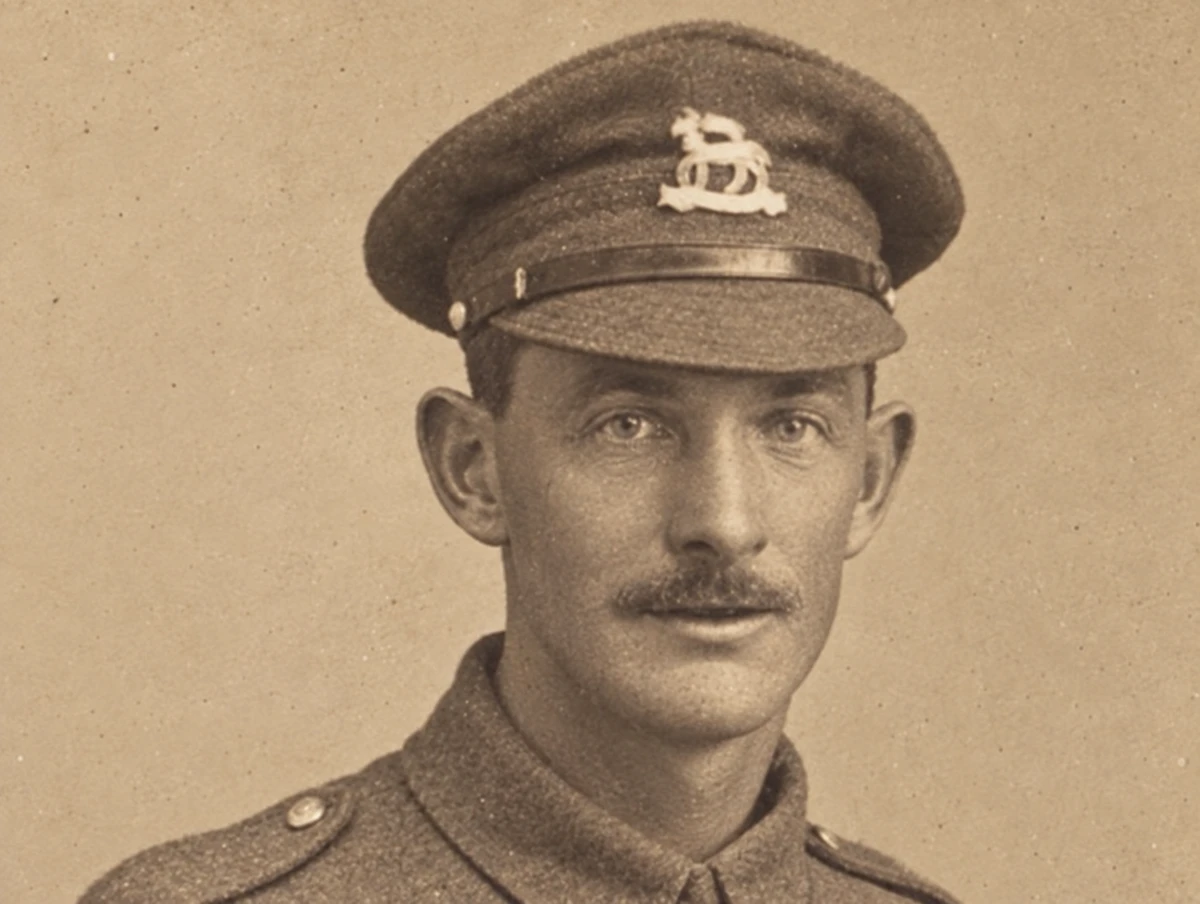
第一次修出來如果怪怪的,就回到步驟 1 重拍一張。檔案更清楚、照片放得更平,大部分問題就解決了。修得不理想,多半是反光或拍歪害的,不太是照片本身破損的關係。
步驟 4:修好的照片要存好
修好的照片如果只放在「下載」資料夾裡,其實不太保險。
- 原始的掃描檔也要留著。 以後還會有更好的工具。
- 修好的檔案取個一看就懂的名字,例如
阿嬤結婚照_1962_修復後.jpg。 - 至少存在兩個地方,例如電腦裡一份、雲端硬碟一份。
- 要印成 A4 這種大尺寸,2K 或 4K 的檔案會比標準解析度清楚。
老照片修復,AI 也有做不到的事
- 臉不見了。 如果破洞剛好吃掉半張臉,AI 只能用猜的,修出來不一定像本人。
- 很小的臉。 大合照裡小小的臉,修出來不會像特寫那麼清楚。
- 補上去的細節是推測的。 頭髮、布料、皮膚這些紋理是 AI 重新畫出來的,看起來很真實,但終究是推測,不要拿來當作某人當年穿了什麼的證據。
如果是獨一無二、又破損得很嚴重的家族照片,還是值得花錢請專業的修復師處理。
常見問題
哪一款 AI 做老照片修復效果最好?
想免費用、不要浮水印也不想註冊,選 GFPGAN.io。想自己一步一步手動調整,選 Photoshop。家族的族譜已經建在 MyHeritage 上的話,用它的 Photo Repair 最方便。
用手機可以修復老照片嗎?
可以。在窗邊把照片拍下來,再用手機瀏覽器打開 GFPGAN.io 就好,不用安裝 App。
修復後,人會變得不像本人嗎?
照理說不會。GFPGAN.io 本來就是為了保留原本的長相而設計的。如果修出來像另一個人,通常是原本的檔案太模糊或拍歪了,重拍一張再試一次。
抽屜裡還有一盒老照片在等你嗎?免費修好第一張。