
Cómo restaurar fotos antiguas en 2026 para que queden bien
Restaura fotos antiguas en casa: saca una buena copia, compara 5 herramientas y arregla caras, rayones y color. Gratis, sin registro ni marca de agua.
 GFPGAN.io Team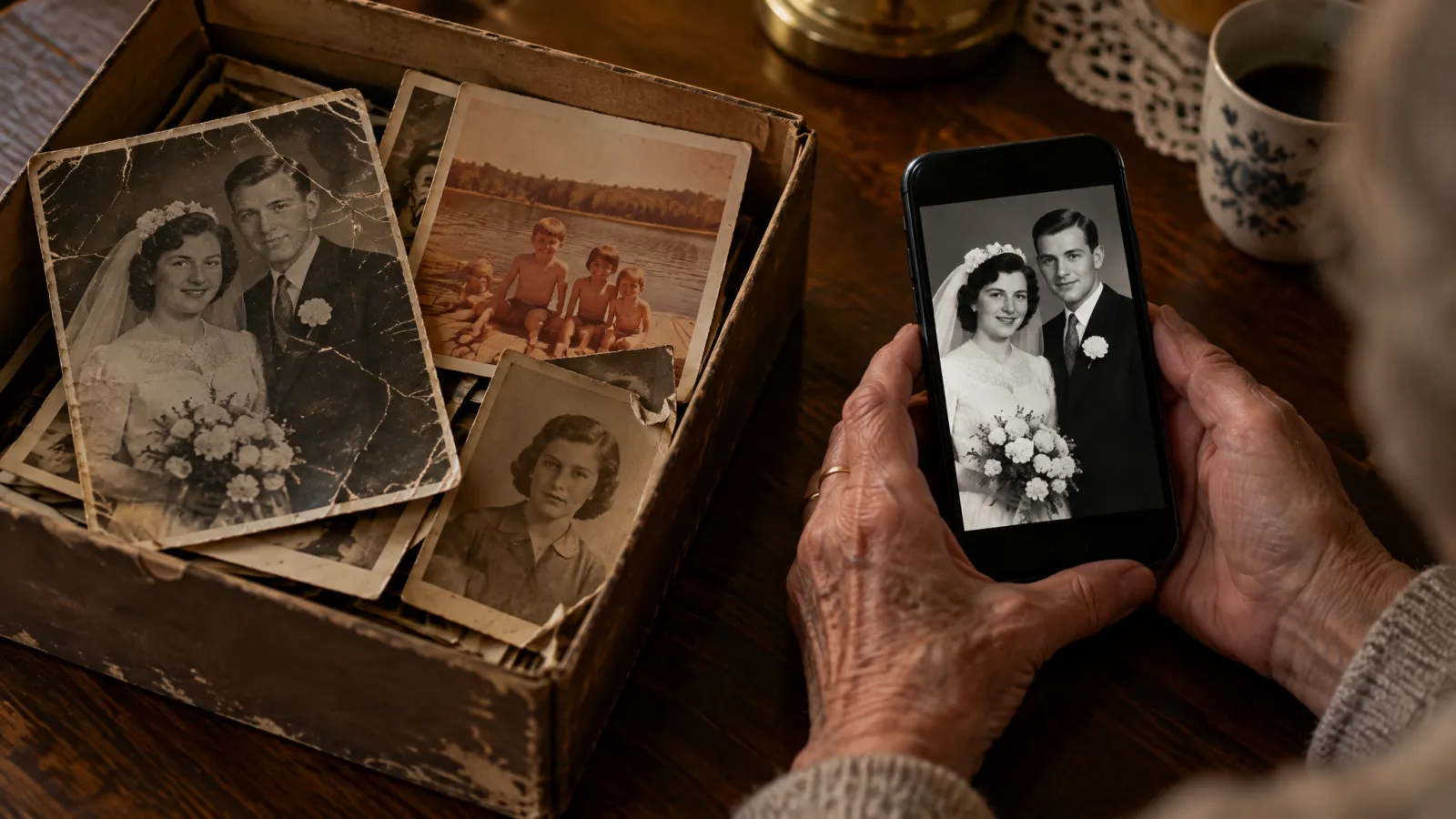
En algún rincón de tu casa hay una caja de fotos que se ve peor cada año. La cara del abuelo tiene una grieta, la foto de la boda ya está amarilla y las de los niños en el río se volvieron casi naranjas.
En esta guía te explicamos cómo restaurar fotos antiguas tú mismo en 2026, sin cuarto oscuro y sin saber usar Photoshop. Casi todo el trabajo está en el paso 1. La restauración en sí es lo de menos.
En pocas palabras, saca una copia nítida y derecha de la foto, pásala por una herramienta de IA que no le cambie la cara a la persona y guarda la copia en tamaño completo en dos lugares distintos. Para la mayoría de las familias recomendamos GFPGAN.io, que es nuestra. Más abajo la comparamos con otras cuatro opciones para que decidas tú.
Paso 1: Saca una buena copia de la foto
La IA solo puede trabajar con lo que se ve en tu copia. Por eso una copia limpia importa más que la herramienta que elijas.
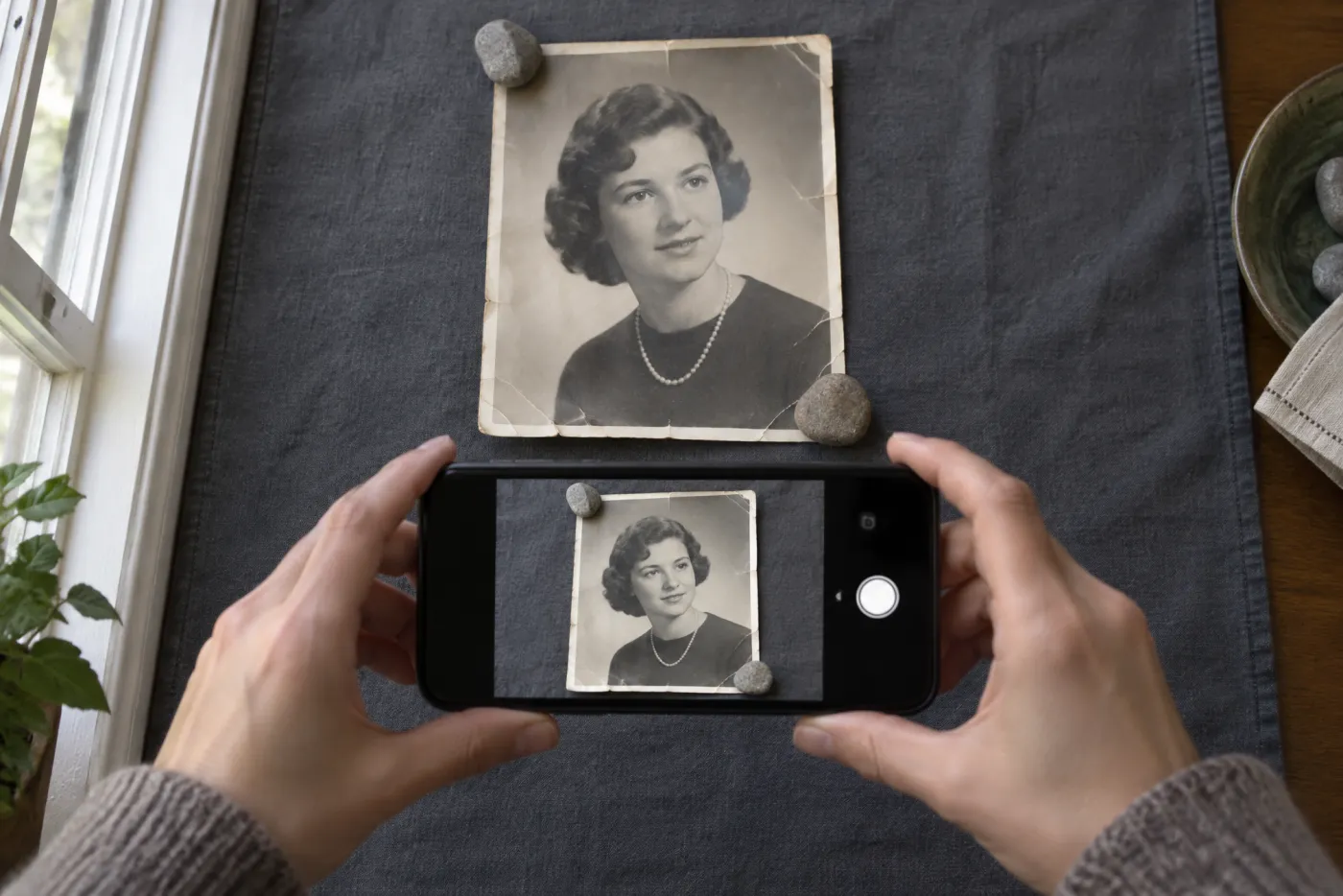
La foto bien plana, luz de ventana y el celular derecho encima. Sin flash.
- Lo mejor es un escáner de cama plana. Escanea a 600 DPI. Las fotos chiquitas, tamaño cartera, pueden ir a 1200 DPI.
- ¿No tienes escáner? Usa tu celular. Pon la foto plana junto a una ventana con luz de día. Sostén el teléfono derecho encima, no chueco, y apaga el flash. El flash deja un brillo blanco que la IA confunde con daño.
- Saca la foto del marco antes de empezar, porque el vidrio hace reflejos. Si la foto está pegada al vidrio, tómala a través del vidrio en lugar de despegarla a la fuerza.
- Recorta hasta la orilla de la foto, para que la herramienta se concentre en la imagen y no en tu mesa.
Si la foto está enroscada, pon dos pesitos lisos en las esquinas. No aplastes las caras.
Paso 2: Elige una herramienta
Revisamos las opciones por las que más nos preguntan. Los precios y los límites gratis cambian seguido, así que toma esto como una foto del momento, de septiembre de 2026.
1. GFPGAN.io (nuestra recomendación)
GFPGAN.io funciona en el navegador, en la computadora o en el celular. Subes la foto y te regresa una versión restaurada: la cara más nítida, los rayones y las roturas chicas limpios, y con color natural.
La hicimos nosotros, así que no somos neutrales. Estas son las razones para probarla primero:
- No necesitas crear cuenta para probarla.
- Tienes 1 restauración gratis cada día.
- Las descargas son gratis y no llevan marca de agua.
- La cara se sigue reconociendo. Quita lo borroso sin que la abuela termine pareciendo otra persona.
- Tus fotos son privadas. Solo tú ves tus resultados y puedes borrarlos cuando quieras.
Los planes de pago agregan descargas en 2K y 4K para impresiones grandes. Somos un sitio independiente, no somos parte de Tencent.
2. Adobe Photoshop (filtro Restauración de fotos)
Adobe Photoshop tiene un filtro de restauración de fotos dentro de los Filtros neuronales, con controles para rayones y caras. Es la opción que más control te da de toda esta lista. A cambio, necesitas un plan de pago de Creative Cloud y paciencia para aprender a usarlo. Tiene sentido si ya editas fotos por trabajo.
3. Remini
Remini es una app de celular muy popular que mejora las caras rápido. La versión gratis tiene anuncios, limita cuántas fotos puedes guardar y les pone marca de agua. Para descargar sin marca necesitas una suscripción, y algunos planes cobran por semana, así que revisa bien la pantalla de precios antes de tocar el botón para seguir.
4. MyHeritage Photo Repair
MyHeritage es un sitio de historia familiar que trae Photo Repair y coloreado de fotos. Es práctico si tu árbol genealógico ya está ahí. Necesitas una cuenta, y los usuarios gratis descargan con marca de agua. Los archivos sin marca vienen con un plan de pago de MyHeritage.
5. Usar GFPGAN o CodeFormer por tu cuenta
Esta opción es gratis, pero técnica. GFPGAN (de Tencent ARC Lab) y CodeFormer son modelos de código abierto para rostros que puedes instalar en tu computadora si sabes algo de Python y tienes una buena tarjeta gráfica. La mayoría de la gente se rinde en la instalación. Además se enfocan en las caras, así que los rayones del fondo y los colores deslavados muchas veces se quedan igual.
| Herramienta | Prueba gratis | Marca de agua en descargas gratis | Pide cuenta o app | Qué tan difícil es |
|---|---|---|---|---|
| GFPGAN.io | 1 foto al día | No | No | Fácil |
Photoshop | Solo periodo de prueba | No | Sí | Difícil |
Remini | Sí, con límites | Sí | App de celular | Fácil |
MyHeritage | Sí, con límites | Sí | Sí | Fácil |
GFPGAN / CodeFormer en tu computadora | Sí | No | Instalar programas | Difícil |
Paso 3: Restaurar fotos antiguas con GFPGAN.io
Los pasos son iguales en la computadora y en el celular.
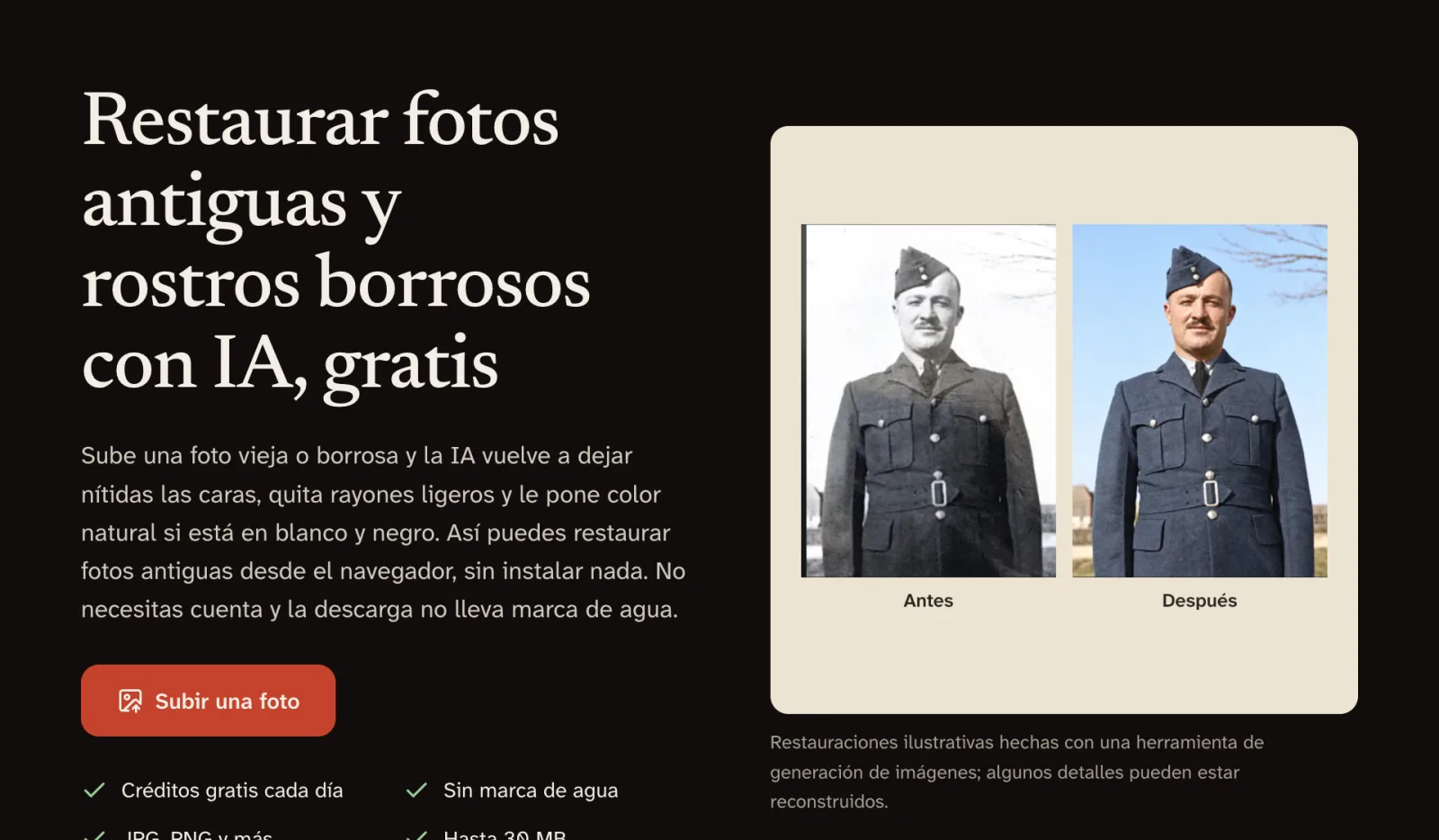
El botón para subir la foto es lo primero que ves en la página de inicio.
- Abre la herramienta para restaurar fotos de GFPGAN.io y presiona Subir una foto.
- Elige la copia que sacaste en el paso 1. Acepta JPG, PNG y otros formatos comunes, de hasta 30 MB.
- Espera a que termine y arrastra la barra para comparar el antes y el después.
- Presiona Descargar.
Este es un retrato de la época de la Primera Guerra Mundial, con roturas profundas que le cruzan la cara:
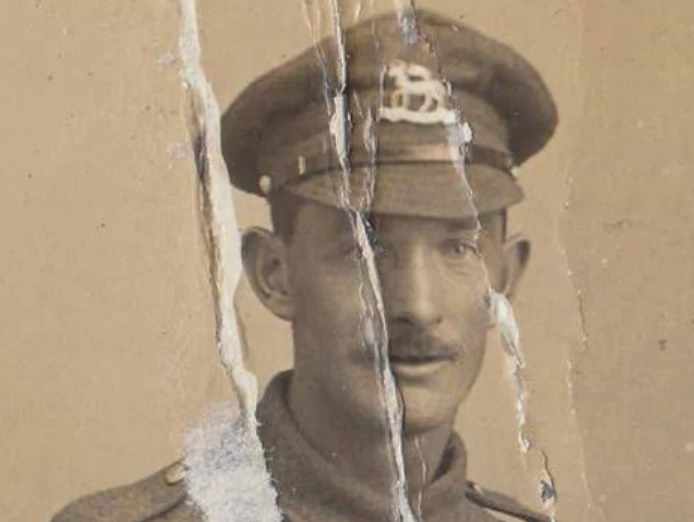
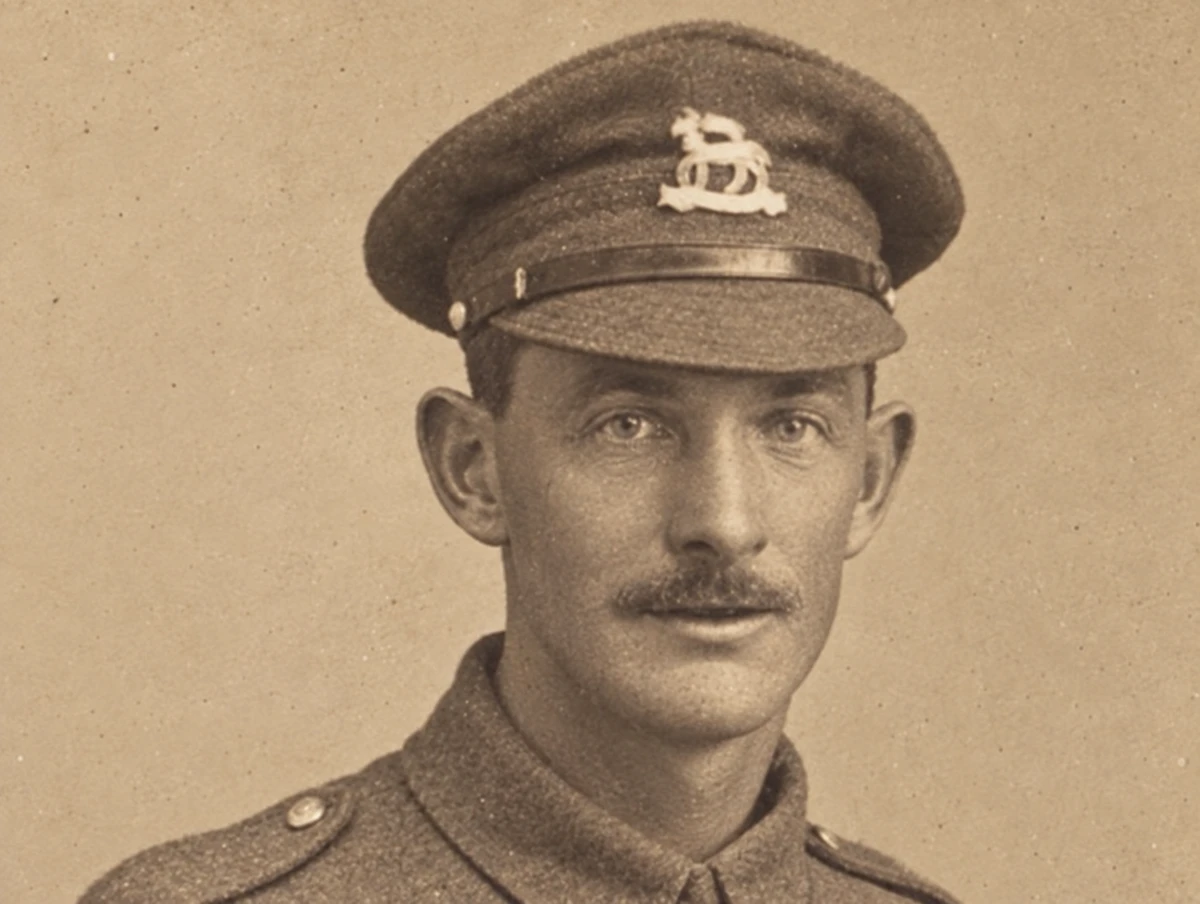
Si el primer resultado no te convence, regresa al paso 1. Una copia más nítida y más derecha arregla casi todo. Los reflejos y las fotos tomadas chuecas con el celular dan más malos resultados que el propio daño de la foto.
Paso 4: Guarda bien la foto restaurada
Una foto restaurada que solo vive en tu carpeta de Descargas no está a salvo.
- Guarda también el escaneo original. Con el tiempo van a salir mejores herramientas.
- Ponle al archivo restaurado un nombre claro, como
boda-abuela-1954-restaurada.jpg. - Guarda copias en dos lugares, por ejemplo en tu computadora y en la nube.
- ¿La vas a imprimir en grande? Un archivo en 2K o 4K se ve mejor en una impresión de 20×25 cm que uno en resolución estándar.
Lo que la IA no puede arreglar
- Caras que ya no están. Si una rotura se llevó media cara, la IA tiene que adivinar, y el resultado puede no parecerse a la persona real.
- Caras muy chiquitas en fotos de grupo grandes. Salen menos nítidas que en un retrato de cerca.
- Detalles inventados. La IA reconstruye texturas como el cabello, la tela y la piel. Se ven reales, pero son una suposición, así que no uses la foto como prueba de qué ropa llevaba alguien.
Si se trata de una foto familiar única y muy dañada, vale la pena pagarle a un restaurador profesional.
Preguntas rápidas
¿Qué IA restaura mejor las fotos antiguas?
Si la quieres gratis, sin marca de agua y sin crear cuenta, GFPGAN.io. Si quieres controlar cada detalle a mano, Photoshop. Y si tu árbol genealógico ya está en MyHeritage, lo más cómodo es su Photo Repair.
¿Puedo restaurar fotos antiguas desde el celular?
Sí. Tómale foto a la impresión junto a una ventana y abre GFPGAN.io en el navegador de tu celular. No tienes que instalar ninguna app.
¿Le va a cambiar la cara a la persona?
No debería. GFPGAN.io está hecha para conservar la misma cara. Si el resultado parece otra persona, lo más seguro es que la copia estaba borrosa o chueca. Vuelve a tomarla y prueba otra vez.
¿Tienes una caja de fotos esperando? Restaura tu primera foto gratis.